

The best discounts this week
Every week you can find the best discounts here.

Fabio 6 Seater Dining Table
Fabio 4 Seater Dining Table

Beni 6 Seater Dining Table
Beni 4 Seater Dining Table

Vingo 6 Seater Dining Table
Vingo 4 Seater Dining Table
Clipboard manager per video editor: cosa serve davvero (e cosa no)
Clipboard manager per video editor: cosa serve davvero (e cosa no)
Risposta rapida: un clipboard manager aiuta chi monta video perché conserva una cronologia ricercabile di tutto il testo che si copia durante la giornata: timecode, percorsi dei file, nomi delle clip, colori esadecimali, comandi FFmpeg, note del cliente. Maccy lo fa gratis su macOS, in locale e senza cloud. Non sostituisce però il copia-incolla nativo delle clip del tuo NLE.
Sono le 23, hai copiato un timecode dall’email del cliente, poi un percorso da Finder, poi un valore esadecimale dal brand book. Ora ti serve di nuovo il timecode, ma è sparito. È esattamente il problema che risolve un clipboard manager: gli appunti di macOS contengono un solo elemento alla volta.
In questa guida vediamo dove un clipboard manager si guadagna il posto nel flusso di lavoro video, come configurare Maccy App perché non dia fastidio a Premiere Pro, Final Cut Pro o DaVinci Resolve, e dove invece non arriva.
Perché un video editor dovrebbe usare un clipboard manager?
Il montaggio sembra un lavoro tutto visivo, ma una parte sorprendente del tempo se ne va spostando piccole stringhe di testo da un’app all’altra. La timeline contiene l’immagine; tutto ciò che le sta intorno è testo:
- timecode e numeri di frame presi da note di revisione, commenti in stile Frame.io o email
- percorsi di file e cartelle per ricollegare i media
- nomi di clip, nomi di bobina, etichette di scena e ciak
- valori HEX e RGB dalle linee guida del brand
- impostazioni di esportazione, comandi FFmpeg e one-liner da shell
- snippet ricorrenti: note di consegna, testo dei sottotitoli, descrizioni YouTube, elenchi di capitoli
Con gli appunti a slot singolo, ogni copia cancella la precedente. Una cronologia trasforma il “devo tornare a ricercarlo” in una ricerca di due secondi.
Cosa fa bene un clipboard manager durante una sessione di montaggio?
1. Raccogli in blocco, incolla in ordine
Mentre leggi l’email di feedback del cliente puoi copiare cinque timecode di fila, senza cambiare app tra un incolla e l’altro. Apri la cronologia e li trovi tutti, in ordine, pronti da portare nei nomi dei marker o in un documento di note.
2. Recupera cercando, non ricordando
In Maccy Mac apri la cronologia con la scorciatoia (di default Shift+Cmd+C) e inizia a digitare: la lista si filtra in tempo reale. Se un’ora fa hai copiato un percorso e ricordi solo che conteneva “Day3”, basta scrivere quello.
3. Fissa ciò che incolli quaranta volte a settimana
Maccy Clipboard permette di fissare (pin) un elemento, che resta in cima e sopravvive alla cancellazione della cronologia. Ottimi candidati per chi monta: la riga con le specifiche di consegna, il percorso della cartella delle LUT, un comando FFmpeg usato spesso, la firma delle email. Il pin si applica dal menu della cronologia (Option+P sull’elemento evidenziato) .
4. Incolla come testo semplice
Il testo copiato da un PDF o da una pagina web si porta spesso dietro font e stili che rovinano un livello titolo o un campo sottotitoli. Maccy ha un’impostazione per incollare senza formattazione, utile se incolli spesso nei livelli di testo.
Quali elementi salvano più spesso i video editor?
| Tipo di elemento | Da dove arriva | Perché la cronologia aiuta |
|---|---|---|
| Timecode (es. 01:02:14:08) | Email del cliente, strumenti di review, note | Ne raccogli molti in un solo passaggio e li incolli nei marker dopo |
| Percorsi di file | Finder (Option+Cmd+C copia il percorso), Terminale | Ricolleghi i media offline senza doverli cercare di nuovo |
| Colori HEX/RGB | PDF del brand, Figma, selettori colore | Li riusi in titoli, terzi inferiori e grafiche |
| Comandi FFmpeg / shell | Note, forum, i tuoi script | Fissi quelli che riusi per transcodifiche e proxy |
| Testo di sottotitoli e descrizioni | Documenti, trascrizioni | Lo incolli ripetutamente su YouTube, Vimeo o strumenti di sottotitolazione |
| Screenshot e fermo immagine | Strumenti di cattura di macOS, frame dal player | Recuperi un’immagine copiata ma mai salvata |
Cosa configurare per prima cosa in Maccy?
Le impostazioni predefinite sono sensate, ma su un computer da montaggio tre ritocchi fanno la differenza.
Ignora le app di montaggio
Vai in Maccy → Impostazioni → Ignora e aggiungi Premiere Pro, Final Cut Pro, DaVinci Resolve o l’NLE che usi tra le applicazioni ignorate. È l’impostazione più importante per chi monta. Gli NLE mettono negli appunti dati proprietari di clip e timeline, e non vuoi che un clipboard manager ci metta le mani.
Ignora i password manager e le fonti sensibili
Chi monta maneggia credenziali dei clienti, link a piattaforme di review con token incorporati, accessi allo storage cloud. Aggiungi il tuo password manager all’elenco delle app ignorate. Maccy ha anche un’opzione per ignorare specifici tipi di pasteboard, che copre le app che segnalano il contenuto come riservato. Maccy conserva la cronologia in locale sul Mac e non la sincronizza con alcun servizio cloud.
Decidi cosa salvare e quanto
Nelle opzioni di archiviazione puoi scegliere quali tipi di contenuto conservare (testo, immagini, file) e quanti elementi tenere. Se copi molti screenshot pesanti, valuta di disattivare il salvataggio delle immagini o di tenere una cronologia contenuta, così non accumuli dati voluminosi che non riutilizzerai mai. La dimensione predefinita va bene per la maggior parte dei flussi di lavoro basati sul testo.
Quali sono i limiti? Dove un clipboard manager non aiuta
Qui serve onestà, perché il marketing sui clipboard manager tende a promettere troppo per il lavoro creativo.
- Non gestisce le clip della timeline. Copiare una clip in Premiere, Final Cut o Resolve e incollarla in un’altra timeline dipende dal formato dati dell’app stessa. Per quello usa l’incolla nativo dell’NLE e tieni l’NLE nell’elenco delle app ignorate di Maccy, così nulla interferisce. Se ripristini una vecchia voce di un qualsiasi clipboard manager dentro un NLE, non aspettarti che i dati della timeline sopravvivano.
- Non è un asset manager. Maccy tiene la cronologia recente, non una libreria. Per grafiche, LUT ed effetti sonori riutilizzabili usa cartelle, tag di Finder o i bin del tuo NLE. Gli appunti servono per frammenti di breve durata.
- Nessuna sincronizzazione integrata. Se vuoi la stessa cronologia sul portatile e sulla postazione di montaggio, Maccy da solo non lo fa. È un compromesso voluto a favore della privacy, non una dimenticanza.
- Non struttura le tue note. Se ti servono note di revisione con timestamp e tag, il posto giusto è un’app di note o uno strumento di review dedicato. Gli appunti si limitano a trasportare stringhe da un’app all’altra.
Maccy a confronto con altri approcci per chi monta
| Approccio | Punti di forza | Compromessi |
|---|---|---|
| Maccy | Gratuito, open source, leggero, ricerca rapida da tastiera, solo locale | Niente sync, volutamente minimale, nessuna funzione legata alla timeline |
| Clipboard manager a pagamento con sync o snippet | Cronologia tra più dispositivi, funzioni più ricche per snippet e template | Costo, più superficie di attacco e, con il sync cloud, più posti in cui finiscono i tuoi dati |
| File di testo di appoggio o app di note | Permanente, strutturato, condivisibile | Manuale: devi cambiare app e incollare ogni elemento di proposito |
| Solo appunti nativi di macOS | Zero configurazione | Un elemento alla volta, tutto il resto va perso |
Molti finiscono per usare entrambi: un clipboard manager per le cose rapide e usa e getta, un documento di note per tutto ciò che servirà anche domani.
Un flusso di lavoro realistico: smaltire un giro di note del cliente
- Apri l’email di feedback del cliente in una finestra e la timeline nell’altra.
- Copia ogni timecode con la sua nota, uno dopo l’altro. Non incollare ancora.
- Scorri l’elenco: apri la cronologia degli appunti, digita le prime cifre di un timecode per saltarci direttamente e incollalo nel marker o in una checklist di revisione.
- Quando una nota riguarda un colore, copia il valore HEX dal brand book e incollalo nel campo colore del titolo. Resta nella cronologia, se vuoi provarne un secondo.
- Fissa la riga di consegna delle revisioni che incollerai nell’email di risposta, così la ritrovi anche al prossimo giro.
Niente di scintillante, ed è proprio questo il punto. Il risparmio è di pochi secondi a ogni incolla, ripetuto centinaia di volte a settimana.
Domande frequenti
Maccy è sicuro da usare mentre lavoro su girato di un cliente?
Maccy conserva la cronologia sul tuo Mac e non la invia a nessun servizio cloud. Tuttavia tutto ciò che copi può finire nella cronologia: ignora le app sensibili e svuota la cronologia dopo aver lavorato con materiale riservato. Quando serve, usa Cancella dal menu.
Un clipboard manager rallenta Premiere Pro, Final Cut Pro o Resolve?
Maccy è leggero e per lo più inattivo. Il rischio concreto non è la performance, ma l’interferenza con i dati di pasteboard specifici dell’NLE: per questo conviene aggiungere la tua app di montaggio all’elenco delle app ignorate.
Posso copiare clip video tra timeline con un clipboard manager?
No. Per le clip usa il copia e incolla nativo dell’NLE. Un clipboard manager serve per testo, percorsi, colori e immagini.
Esiste un clipboard manager gratuito per chi monta video su Mac?
Sì. Maccy è gratuito e open source (licenza MIT), disponibile dalle release su GitHub e tramite Homebrew.
In conclusione
Un clipboard manager non monterà il tuo film al posto tuo, ma elimina un continuo stillicidio di attrito: ritrovare un percorso, ricopiare un timecode, riscrivere una nota di consegna. Configuralo una volta, ignora l’NLE e il password manager, fissa i pochi snippet che riusi e lascia le clip della timeline dove devono stare, dentro l’NLE.
Vuoi provarlo? Scarica Maccy. E se sei curioso di capire cos’altro ti spezza il ritmo: qual è l’elemento che ricopi più spesso mentre monti?
Pacchetto SEO
1. Opzioni di titolo
- Clipboard manager per video editor: guida pratica (51 caratteri)
- Il miglior clipboard manager per montare video su Mac (gratis) (60 caratteri)
- Video editor: come un clipboard manager ti fa risparmiare ore (59 caratteri)
2. Meta description
Copia timecode, percorsi e colori HEX senza perderli. Scopri come usare un clipboard manager gratuito su Mac per montare video, con i suoi limiti. (146 caratteri) [Valuta di allungarla a 150-160, ad esempio aggiungendo “Consigli per Premiere, Final Cut e Resolve.”]
3. Slug URL
/clipboard-manager-video-editor
4. Parole chiave
Primaria: clipboard manager per video editor
Secondarie/semantiche: clipboard manager Mac, cronologia appunti per montatori, Maccy, copiare e incollare timecode, trucchi per Premiere Pro, produttività Final Cut Pro, flusso di lavoro DaVinci Resolve, clipboard manager gratuito macOS, fissare elementi negli appunti, ignorare app negli appunti
Categories
-
 Accessories79 products
 -
 Coffee Tables16 products
 -
 Console Table10 products
 -
 Dining Tables22 products
 -
 Kitchen stand12 products
 -
 Shoe Rack12 products
 -
 Side Table18 products
 -
 TV Units22 products
 -
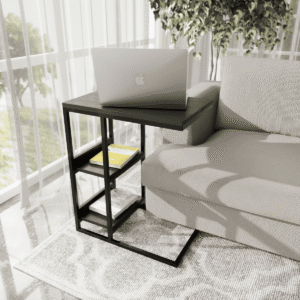 Working Table20 products