

The best discounts this week
Every week you can find the best discounts here.
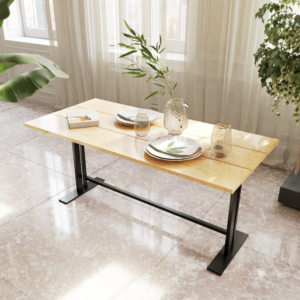
Fabio 6 Seater Dining Table
Fabio 4 Seater Dining Table

Beni 6 Seater Dining Table
Beni 4 Seater Dining Table
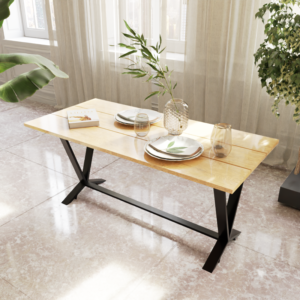
Vingo 6 Seater Dining Table
Vingo 4 Seater Dining Table
Gerenciador de área de transferência para editores de vídeo: o que realmente ajuda (e o que não ajuda)
Gerenciador de área de transferência para editores de vídeo: o que realmente ajuda (e o que não ajuda)
Resposta rápida: Um gerenciador de área de transferência ajuda editores de vídeo ao manter um histórico pesquisável de tudo o que é copiado em formato de texto ao longo do dia: timecodes, caminhos de arquivos, nomes de clipes, cores em hexadecimal, comandos do FFmpeg e anotações de cliente. O Maccy faz isso de graça no macOS, de forma local, sem nuvem. Ele não substitui o copiar e colar de clipes da própria NLE.
São 23h e você copiou um timecode do e-mail do cliente, depois um caminho de arquivo no Finder, depois um valor hexadecimal de um guia de marca. Agora precisa do timecode de novo, e ele sumiu. É exatamente esse o problema que um gerenciador de área de transferência resolve: o clipboard do macOS guarda apenas um item por vez.
Este guia mostra onde um gerenciador de área de transferência se paga no fluxo de trabalho de vídeo, como configurar o Maccy App para que ele não atrapalhe o Premiere Pro, o Final Cut Pro ou o DaVinci Resolve, e onde ele fica devendo.
Por que um editor de vídeo precisa de um gerenciador de área de transferência?
Edição parece um trabalho visual, mas uma parte surpreendente do dia é passar pequenas strings de um app para outro. A timeline cuida da imagem; todo o resto ao redor dela é texto:
- Timecodes e números de frame vindos de notas de revisão, comentários no estilo Frame.io ou e-mails
- Caminhos de arquivos e pastas para reconectar mídia offline (relink)
- Nomes de clipes, nomes de rolo e identificadores de cena/take
- Valores hexadecimais e RGB de manuais de identidade visual
- Configurações de exportação, comandos do FFmpeg e one-liners de shell
- Trechos repetidos: notas de entrega, texto de legendas, descrições do YouTube, listas de capítulos
Com um clipboard de slot único, cada cópia destrói a anterior. Um histórico transforma o “volta lá e procura de novo” em uma busca de dois segundos.
O que um gerenciador de área de transferência faz bem durante uma sessão de edição?
1. Coletar em lote e colar na ordem
Lendo o e-mail de feedback do cliente, você pode copiar cinco timecodes em sequência sem trocar de app entre uma colagem e outra. Abra o histórico e os cinco estão lá, em ordem, prontos para virar nomes de marcadores ou entrar em um documento de anotações.
2. Recuperar por busca, não de memória
No Maccy Mac, abra o histórico com o atalho (Shift+Cmd+C por padrão) e comece a digitar. A lista é filtrada em tempo real. Se você copiou um caminho uma hora atrás e só lembra que ele tinha “Dia3”, é só digitar isso.
3. Fixar o que você cola quarenta vezes por semana
O Maccy Clipboard permite fixar (pin) um item para que ele fique no topo e sobreviva à limpeza do histórico. Bons candidatos para editores: a linha com a especificação de entrega, o caminho da pasta de LUTs que você sempre usa, um comando do FFmpeg recorrente ou a assinatura do seu e-mail. A fixação é feita pelo menu do histórico (Option+P em um item destacado) —.
4. Colar como texto simples
Texto copiado de um PDF ou de uma página web muitas vezes traz junto fontes e estilos que bagunçam uma camada de título ou um campo de legenda. O Maccy tem uma configuração para colar sem formatação, que vale a pena ativar se você cola muito em camadas de texto. —
Quais itens da área de transferência os editores de vídeo costumam guardar?
| Tipo de item | De onde vem | Por que o histórico ajuda |
|---|---|---|
| Timecodes (ex.: 01:02:14:08) | E-mails de clientes, ferramentas de revisão, anotações | Coletar vários de uma vez e colar nos marcadores depois |
| Caminhos de arquivos | Finder (Option+Cmd+C copia o caminho), Terminal | Reconectar mídia offline sem ter que procurar tudo de novo |
| Cores em hex/RGB | PDFs de marca, Figma, seletores de cor | Reaproveitar em títulos, terços inferiores (lower thirds) e gráficos |
| Comandos de FFmpeg / shell | Anotações, fóruns, seus próprios scripts | Fixar os que você reutiliza para transcodificações e proxies |
| Texto de legendas e descrições | Documentos, transcrições | Colar repetidamente no YouTube, no Vimeo ou em ferramentas de legendagem |
| Capturas de tela e frame grabs | Ferramentas de captura do macOS, capturas de players | Recuperar uma imagem que você copiou mas nunca salvou |
O que o editor de vídeo deve configurar primeiro no Maccy?
Os padrões são sensatos, mas três ajustes fazem diferença em máquinas de edição.
Ignore seus apps de edição
Vá em Maccy → Configurações → Ignorar e adicione o Premiere Pro, o Final Cut Pro, o DaVinci Resolve ou a NLE que você usa à lista de aplicativos ignorados. Essa é a configuração mais importante para editores. As NLEs colocam dados proprietários de clipes e de timeline na pasteboard, e você não quer um gerenciador de área de transferência mexendo nisso. —
Ignore gerenciadores de senhas e fontes sensíveis
Editores lidam com logins de clientes, links de plataformas de revisão com tokens embutidos e credenciais de armazenamento em nuvem. Adicione o seu gerenciador de senhas à lista de ignorados. O Maccy também tem uma opção para ignorar tipos específicos de pasteboard, o que cobre apps que marcam o conteúdo como oculto. O Maccy guarda o histórico localmente no seu Mac e não sincroniza com nenhum serviço de nuvem.
Decida o que guardar e quanto guardar
Nas opções de armazenamento, você escolhe quais tipos de conteúdo manter (texto, imagens, arquivos) e quantos itens reter. Se você copia muitas capturas de tela pesadas, considere desativar o armazenamento de imagens ou manter o histórico em um tamanho modesto, para não acumular dados pesados que você nunca reutiliza. O tamanho padrão do histórico funciona bem para a maioria dos fluxos baseados em texto. —
Quais são os limites? Onde um gerenciador de área de transferência não ajuda
Aqui vale ser honesto, porque o marketing em torno de gerenciadores de clipboard costuma prometer mais do que entrega no trabalho criativo.
- Ele não gerencia clipes da timeline. Copiar um clipe no Premiere, no Final Cut ou no Resolve e colar em outra timeline depende do formato de dados do próprio app. Use o colar nativo da NLE para isso e mantenha a NLE na lista de ignorados do Maccy para que nada interfira. Se você restaurar uma entrada antiga de qualquer gerenciador de clipboard dentro de uma NLE, não espere que os dados da timeline sobrevivam. —
- Ele não é um gerenciador de assets. O Maccy guarda o histórico recente, não uma biblioteca. Para gráficos, LUTs e efeitos sonoros reutilizáveis, use pastas, tags do Finder ou os bins da sua NLE. A área de transferência serve para fragmentos de vida curta.
- Não tem sincronização embutida. Se você quer o mesmo histórico no notebook e na estação de edição, o Maccy não faz isso sozinho. Isso é uma escolha deliberada de privacidade, não um esquecimento.
- Ele não organiza suas anotações. Se você precisa de notas de revisão com timestamp e tags, o lugar certo é um app de notas ou de revisão. A área de transferência só leva as strings de um lado para o outro.
Maccy vs. outras abordagens para editores
| Abordagem | Pontos fortes | Contrapartidas |
|---|---|---|
| Maccy | Gratuito, código aberto, leve, busca rápida pelo teclado, 100% local | Sem sincronização, minimalista de propósito, sem recursos que entendam a timeline |
| Gerenciadores de clipboard pagos com sincronização ou snippets | Histórico entre dispositivos, recursos mais ricos de snippets e templates | Custo, mais superfície de exposição e (no caso da sincronização via nuvem) mais lugares onde seus dados ficam |
| Um arquivo de texto rascunho ou um app de notas | Permanente, estruturado, compartilhável | Manual: você precisa trocar de app e colar cada item de propósito |
| Só a área de transferência nativa | Zero configuração | Um item por vez; todo o resto se perde |
Muitos editores acabam combinando um gerenciador de área de transferência para o material rápido e descartável com um documento de notas para tudo o que vão precisar amanhã.
Um fluxo realista: processando uma rodada de notas do cliente
- Abra o e-mail de feedback do cliente em uma janela e a sua timeline na outra.
- Copie cada timecode e a respectiva nota, um depois do outro. Ainda não cole.
- Percorra a lista: abra o histórico da área de transferência, digite os primeiros dígitos de um timecode para ir direto a ele e cole no marcador ou em uma checklist de revisão.
- Quando uma nota trouxer uma cor, copie o valor hexadecimal do guia de marca e cole no campo de cor do título. Ele continua no histórico caso você queira testar um segundo valor.
- Fixe a linha de entrega da revisão que você cola no e-mail de resposta, para ela estar lá também na próxima rodada.
Nada disso é glamouroso, e é justamente esse o ponto. O ganho é de segundos por colagem, repetido centenas de vezes por semana.
Perguntas frequentes
O Maccy é seguro para usar enquanto edito o material de um cliente?
O Maccy mantém o histórico no seu Mac e não o envia para nenhum serviço de nuvem. Mesmo assim, tudo o que você copia pode parar no histórico, então ignore apps sensíveis e limpe o histórico depois de trabalhar com material confidencial. Use Limpar no menu quando precisar.
Um gerenciador de área de transferência deixa o Premiere Pro, o Final Cut Pro ou o Resolve mais lento?
O Maccy é leve e passa a maior parte do tempo ocioso. O risco prático não é desempenho, e sim interferência nos dados de pasteboard específicos da NLE, e é por isso que se recomenda adicionar o seu app de edição à lista de ignorados.
Posso copiar clipes de vídeo entre timelines usando um gerenciador de área de transferência?
Não. Use o copiar e colar nativo da sua NLE para clipes. Um gerenciador de área de transferência serve para texto, caminhos, cores e imagens.
Existe um gerenciador de área de transferência gratuito para editores de vídeo no Mac?
Sim. O Maccy é gratuito e de código aberto, disponível nas releases do GitHub e pelo Homebrew. —
Resumindo
Um gerenciador de área de transferência não vai montar o seu filme, mas elimina um gotejamento constante de atrito: reencontrar um caminho, recopiar um timecode, redigitar uma nota de entrega. Configure uma vez, ignore a sua NLE e o seu gerenciador de senhas, fixe os poucos snippets que você reutiliza e deixe os clipes da timeline onde eles pertencem, dentro da NLE.
Quer experimentar? Baixe o Maccy. E, se você tem curiosidade sobre o que mais quebra o seu fluxo: qual item você mais recopia durante uma edição?
Pacote de SEO
1. Opções de título
- Gerenciador de área de transferência para editores de vídeo: guia prático (68 caracteres)
- Melhor clipboard manager para editores de vídeo no Mac (grátis) (63 caracteres)
- Editores de vídeo: como um clipboard manager economiza horas (61 caracteres)
2. Meta description
Copie timecodes, caminhos e cores hex sem perdê-los. Veja como editores de vídeo usam um gerenciador de área de transferência gratuito no Mac e quais são seus limites. (165 caracteres) [Considere ajustar para 150-160 caracteres, por exemplo: “Copie timecodes, caminhos e cores hex sem perdê-los. Veja como editores usam um clipboard manager grátis no Mac, com dicas para Premiere, Final Cut e Resolve.”]
3. Slug da URL
/gerenciador-area-de-transferencia-editores-de-video
4. Palavras-chave
Principal: gerenciador de área de transferência para editores de vídeo
Secundárias/semânticas: clipboard manager para Mac, histórico da área de transferência para editores, Maccy, copiar e colar timecodes, dicas de fluxo de trabalho no Premiere Pro, produtividade no Final Cut Pro, fluxo de trabalho no DaVinci Resolve, gerenciador de área de transferência gratuito macOS, fixar itens da área de transferência, ignorar apps no clipboard
5. Links internos sugeridos (âncoras variadas)
- Âncora “configurações de ignorar do Maccy” → página sobre como ignorar apps e dados sensíveis
- Âncora “fixe os snippets que você reutiliza” → página sobre fixar itens e snippets
- Âncora “pesquise no histórico da área de transferência” → página de atalhos de teclado / busca
- Âncora “como ele guarda os dados localmente” → página de privacidade
6. Referências externas sugeridas
- Repositório do Maccy no GitHub (github.com/p0deje/Maccy) para recursos e releases atuais
- Documentação de suporte da Apple sobre a Área de Transferência Universal (Universal Clipboard) e atalhos de teclado do Finder
- Páginas oficiais de ajuda da Adobe, da Apple e da Blackmagic sobre o comportamento de copiar e colar nas NLEs
Categories
-
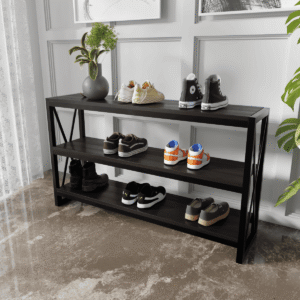 Accessories79 products
 -
 Coffee Tables16 products
 -
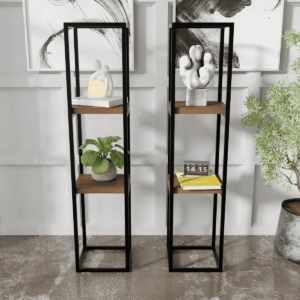 Console Table10 products
 -
 Dining Tables22 products
 -
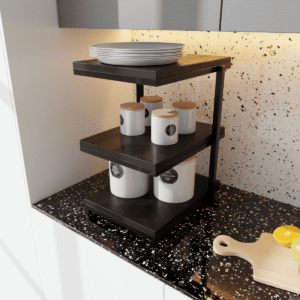 Kitchen stand12 products
 -
 Shoe Rack12 products
 -
 Side Table18 products
 -
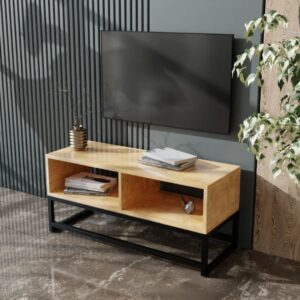 TV Units22 products
 -
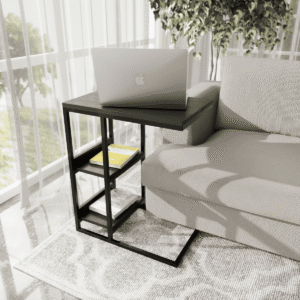 Working Table20 products