

The best discounts this week
Every week you can find the best discounts here.

Fabio 6 Seater Dining Table
Fabio 4 Seater Dining Table

Beni 6 Seater Dining Table
Beni 4 Seater Dining Table

Vingo 6 Seater Dining Table
Vingo 4 Seater Dining Table
Urklippshanterare för videoredigerare: vad som faktiskt hjälper (och vad som inte gör det)
Urklippshanterare för videoredigerare: vad som faktiskt hjälper (och vad som inte gör det)
Kort svar: En urklippshanterare hjälper videoredigerare genom att spara en sökbar historik över all text de kopierar under en arbetsdag: tidskoder, filsökvägar, klippnamn, hexfärger, FFmpeg-kommandon och kundkommentarer. Maccy gör det gratis på macOS, lokalt och utan moln. Den ersätter inte din NLE:s egen kopiering och inklistring av klipp.
Klockan är 23 på kvällen. Du har kopierat en tidskod från ett kundmejl, sedan en filsökväg från Finder och sedan ett hexvärde ur en grafisk manual. Nu behöver du tidskoden igen, men den är borta. Det är exakt det problem en urklippshanterare löser: urklippet i macOS rymmer bara ett enda objekt.
Den här guiden går igenom var en urklippshanterare gör nytta i ett videoflöde, hur du ställer in Maccy App så att den inte kommer i vägen för Premiere Pro, Final Cut Pro eller DaVinci Resolve, och var den inte räcker till.
Varför behöver en videoredigerare en urklippshanterare överhuvudtaget?
Redigering ser visuellt ut, men förvånansvärt mycket av arbetet går ut på att flytta små textsnuttar mellan program. Tidslinjen innehåller bilden, men allt runt omkring är text:
- Tidskoder och bildrutenummer från granskningskommentarer, Frame.io-liknande verktyg eller mejl
- Fil- och mappsökvägar när du ska länka om media
- Klippnamn, rullnamn samt scen- och tagg-beteckningar
- Hex- och RGB-värden från grafiska profiler
- Exportinställningar, FFmpeg-kommandon och enradare för terminalen
- Återkommande textstycken: leveransanteckningar, undertexter, YouTube-beskrivningar och kapitellistor
Med ett urklipp som bara har en plats förstör varje kopiering den förra. En historik förvandlar “leta rätt på det igen” till en sökning på två sekunder.
Vad gör en urklippshanterare bra under en redigeringssession?
1. Samla först, klistra in i ordning sedan
När du går igenom en kunds feedbackmejl kan du kopiera fem tidskoder i rad utan att byta program mellan varje inklistring. Öppna historiken, så ligger alla fem där i ordning, redo att släppas in i dina markörnamn eller ett anteckningsdokument.
2. Sök i stället för att minnas
I Maccy Mac öppnar du historiken med kortkommandot (som standard Shift+Cmd+C) och börjar skriva. Listan filtreras direkt. Om du kopierade en sökväg för en timme sedan och bara minns att den innehöll “Dag3” räcker det att skriva just det.
3. Fäst det du klistrar in fyrtio gånger i veckan
I Maccy Clipboard kan du fästa ett objekt så att det ligger kvar högst upp och överlever rensning av historiken. Bra kandidater för redigerare är din leveransspecifikation, en standardsökväg till LUT-mappen, ett FFmpeg-kommando du ofta använder eller en mejlavslutning. Du fäster via historikmenyn (Option+P på ett markerat objekt) .
4. Klistra in som ren text
Text som kopierats från en PDF eller en webbsida släpar ofta med sig typsnitt och formatering som förstör ett titellager eller ett textfält för undertexter. Maccy har en inställning för att klistra in utan formatering, och den är värd att aktivera om du ofta klistrar in i textlager.
Vilka urklippsobjekt sparar videoredigerare oftast?
| Typ av objekt | Varifrån det kommer | Därför hjälper historiken |
|---|---|---|
| Tidskoder (t.ex. 01:02:14:08) | Kundmejl, granskningsverktyg, anteckningar | Samla många i ett svep och klistra in som markörer senare |
| Filsökvägar | Finder (Option+Cmd+C kopierar sökvägen), Terminal | Länka om offline-media utan att leta på nytt |
| Hex-/RGB-färger | Grafiska profiler i PDF, Figma, färgväljare | Återanvänds i titlar, nedre tredjedelar och grafik |
| FFmpeg- och shell-kommandon | Anteckningar, forum, egna skript | Fäst de du återanvänder för omkodning och proxyfiler |
| Undertexter och beskrivningar | Dokument, transkriptioner | Klistras in om och om igen i YouTube, Vimeo eller textningsverktyg |
| Skärmdumpar och stillbilder | Skärmdumpsverktyg i macOS, bildtagningar från spelare | Rädda en bild du kopierade men aldrig sparade |
Vad bör en videoredigerare ställa in i Maccy först?
Standardinställningarna är rimliga, men tre justeringar är viktiga på en redigeringsdator.
Ignorera dina redigeringsprogram
Gå till Maccy → Inställningar → Ignorera och lägg till Premiere Pro, Final Cut Pro, DaVinci Resolve eller vilken NLE du nu använder under ignorerade program. Det här är den viktigaste inställningen för redigerare. NLE:er lägger proprietära klipp- och tidslinjedata i urklippet, och dem vill du inte att en urklippshanterare ska röra.
Ignorera lösenordshanterare och känsliga källor
Redigerare hanterar kundinloggningar, granskningslänkar med inbäddade token och uppgifter till molnlagring. Lägg till din lösenordshanterare i ignoreringslistan. Maccy har också ett alternativ för att ignorera specifika urklippstyper, vilket täcker program som markerar innehåll som dolt. Maccy lagrar historiken lokalt på din Mac och synkar den inte till någon molntjänst.
Bestäm vad som ska sparas och hur mycket
Bland lagringsalternativen väljer du vilka innehållstyper som ska sparas (text, bilder, filer) och hur många objekt som ska behållas. Om du kopierar många stora skärmdumpar kan du stänga av bildlagring eller hålla historikens storlek måttlig, så att du inte samlar på dig tunga data du aldrig återanvänder. Standardstorleken på historiken fungerar bra för de flesta textintensiva arbetsflöden.
Vilka är begränsningarna? Där en urklippshanterare inte hjälper
Ärlighet är viktigt här, eftersom marknadsföringen kring urklippshanterare ofta lovar för mycket när det gäller kreativt arbete.
- Den hanterar inte tidslinjeklipp. Att kopiera ett klipp i Premiere, Final Cut eller Resolve och klistra in det i en annan tidslinje bygger på programmets eget dataformat. Använd NLE:ns inbyggda inklistring för det och låt NLE:n stå kvar i Maccys ignoreringslista så att inget kommer i vägen. Om du återställer en gammal post från någon urklippshanterare till en NLE ska du inte räkna med att tidslinjedata överlever.
- Den är ingen resurshanterare. Maccy sparar nylig historik, inte ett bibliotek. För återanvändbar grafik, LUT:ar och ljudeffekter är mappar, Finder-taggar eller NLE:ns bins rätt verktyg. Urklippet är till för kortlivade fragment.
- Ingen inbyggd synkning. Om du vill ha samma historik på en laptop och en redigeringsstation klarar Maccy inte det på egen hand. Det är ett medvetet integritetsval, inte ett förbiseende.
- Den strukturerar inte dina anteckningar. Behöver du tidsstämplade, taggade granskningsanteckningar hör de hemma i ett särskilt anteckningsverktyg eller granskningsverktyg. Urklippet bär bara strängar mellan dem.
Maccy jämfört med andra upplägg för redigerare
| Upplägg | Styrkor | Nackdelar |
|---|---|---|
| Maccy | Gratis, öppen källkod, lätt, snabb tangentbordssökning, enbart lokal lagring | Ingen synkning, medvetet minimalistisk, inga tidslinjemedvetna funktioner |
| Betalda urklippshanterare med synkning eller textsnuttar | Historik över flera enheter, rikare funktioner för snippets och mallar | Kostnad, större attackyta och (vid molnsynkning) fler ställen där din data lagras |
| En tillfällig textfil eller ett anteckningsprogram | Permanent, strukturerat, lätt att dela | Manuellt: du måste byta program och klistra in varje objekt för hand |
| Bara det vanliga urklippet | Ingen konfigurering | Ett objekt i taget, allt annat går förlorat |
Många redigerare slutar med att kombinera en urklippshanterare för det snabba, tillfälliga med ett anteckningsdokument för allt de behöver i morgon.
Ett realistiskt arbetsflöde: att gå igenom en omgång kundkommentarer
- Öppna kundens feedbackmejl i ett fönster och tidslinjen i ett annat.
- Kopiera varje tidskod och dess kommentar, en efter en. Klistra inte in ännu.
- Arbeta dig igenom listan: öppna urklippshistoriken, skriv de första siffrorna i en tidskod för att hoppa dit och klistra in den i din markör eller en checklista för revideringar.
- När en kommentar gäller en färg kopierar du hexvärdet från den grafiska manualen och klistrar in det i titelns färgfält. Det ligger kvar i historiken om du vill prova ett andra värde.
- Fäst leveransraden för revideringar som du klistrar in i svarsmejlet, så finns den kvar även nästa omgång.
Inget av detta är glamoröst, och det är just poängen. Vinsten är sekunder per inklistring, upprepat hundratals gånger i veckan.
Vanliga frågor
Är Maccy säker att använda när jag redigerar kundmaterial?
Maccy sparar sin historik på din Mac och skickar den inte till någon molntjänst. Allt du kopierar kan ändå hamna i historiken, så ignorera känsliga program och rensa historiken efter arbete med konfidentiellt material. Använd Rensa i menyn vid behov.
Gör en urklippshanterare Premiere Pro, Final Cut Pro eller Resolve långsammare?
Maccy är lätt och för det mesta overksam. Den praktiska risken är inte prestanda utan att den stör NLE-specifika urklippsdata, vilket är anledningen till att det rekommenderas att lägga redigeringsprogrammet i ignoreringslistan.
Kan jag kopiera videoklipp mellan tidslinjer med en urklippshanterare?
Nej. Använd din NLE:s egen kopiering och inklistring för klipp. En urklippshanterare är till för text, sökvägar, färger och bilder.
Finns det en gratis urklippshanterare för videoredigerare på Mac?
Ja. Maccy är gratis och har öppen källkod, och finns att hämta via GitHub-utgåvorna och via Homebrew.
Sammanfattning
En urklippshanterare klipper inte din film, men den tar bort ett jämnt flöde av små irritationsmoment: att leta upp en sökväg igen, kopiera en tidskod på nytt, skriva om en leveransanteckning. Ställ in den en gång, ignorera din NLE och din lösenordshanterare, fäst de få textsnuttar du återanvänder och låt tidslinjeklippen stanna i NLE:n där de hör hemma.
Redo att prova? Ladda ner Maccy. Och om du är nyfiken på vad mer som bryter ditt flöde: vilket objekt kopierar du om oftast under en redigering?
Categories
-
 Accessories79 products
 -
 Coffee Tables16 products
 -
 Console Table10 products
 -
 Dining Tables22 products
 -
 Kitchen stand12 products
 -
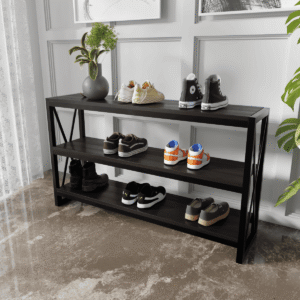
 Shoe Rack12 products
 -
 Side Table18 products
 -
 TV Units22 products
 -
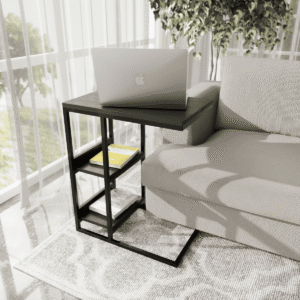 Working Table20 products