

The best discounts this week
Every week you can find the best discounts here.
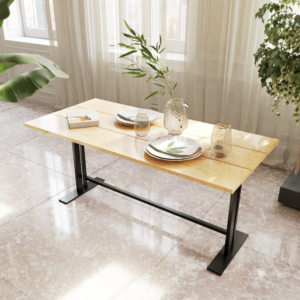
Fabio 6 Seater Dining Table
Fabio 4 Seater Dining Table
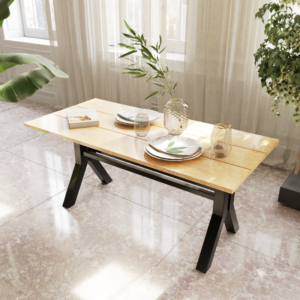
Beni 6 Seater Dining Table
Beni 4 Seater Dining Table
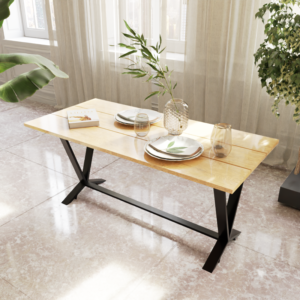
Vingo 6 Seater Dining Table
Vingo 4 Seater Dining Table
Video Editörleri İçin Pano Yöneticisi: Gerçekten İşe Yarayanlar (ve Yaramayanlar)
Video Editörleri İçin Pano Yöneticisi: Gerçekten İşe Yarayanlar (ve Yaramayanlar)
Kısa cevap: Pano yöneticisi, video editörlerinin gün boyu kopyaladığı metin tabanlı öğeleri (timecode’lar, dosya yolları, klip adları, hex renk kodları, FFmpeg komutları ve müşteri notları) aranabilir bir geçmişte tutar. Maccy bunu macOS‘te ücretsiz, yerel olarak ve bulut kullanmadan yapar. NLE’nizin kendi klip kopyala-yapıştır işlevinin yerini almaz.
Saat gece 11. Müşterinin e-postasından bir timecode kopyaladınız, ardından Finder’dan bir dosya yolu, sonra da marka rehberinden bir hex değeri. Şimdi o timecode’a yeniden ihtiyacınız var ve yok olmuş. Pano yöneticisinin çözdüğü sorun tam olarak bu: macOS panosu tek seferde yalnızca bir öğe tutar.
Bu rehber, pano yöneticisinin video iş akışında nerede işe yaradığını, Maccy App‘yi Premiere Pro, Final Cut Pro veya DaVinci Resolve ile çakışmayacak şekilde nasıl yapılandıracağınızı ve nerede yetersiz kaldığını anlatıyor.
Bir video editörünün pano yöneticisine neden ihtiyacı olur?
Kurgu görsel bir iş gibi görünse de, işin şaşırtıcı ölçüde büyük bir kısmı küçük metin parçalarını uygulamalar arasında taşımaktır. Görüntü zaman çizelgesinde durur; çevresindeki her şey metindir:
- İnceleme notlarından, Frame.io tarzı yorumlardan veya e-postalardan gelen timecode’lar ve kare numaraları
- Medyayı yeniden bağlarken (relink) gereken dosya ve klasör yolları
- Klip adları, makara (reel) adları, sahne/çekim (take) etiketleri
- Marka kılavuzlarındaki hex ve RGB değerleri
- Dışa aktarma ayarları, FFmpeg komutları ve tek satırlık kabuk komutları
- Tekrar eden metinler: teslimat notları, altyazı metinleri, YouTube açıklamaları, bölüm listeleri
Tek gözlü bir panoda her kopyalama bir öncekini siler. Geçmiş ise “git yeniden bul” işini iki saniyelik bir aramaya çevirir.
Pano yöneticisi bir kurgu seansında neyi iyi yapar?
1. Toplu topla, sonra sırayla yapıştır
Müşterinin geri bildirim e-postasını okurken beş timecode’u art arda kopyalayabilir, her yapıştırma arasında uygulama değiştirmek zorunda kalmazsınız. Geçmişi açtığınızda beşi de sırasıyla orada durur; marker adlarına ya da bir not belgesine bırakmaya hazırdır.
2. Hafızayla değil, aramayla ulaş
Maccy Mac‘de geçmişi kısayolla açın (varsayılan: Shift+Cmd+C) ve yazmaya başlayın. Liste anında filtrelenir. Bir saat önce bir yol kopyaladıysanız ve yalnızca içinde “Day3” geçtiğini hatırlıyorsanız, bunu yazmanız yeter.
3. Haftada kırk kez yapıştırdığınız şeyleri sabitleyin
Maccy Clipboard, bir öğeyi sabitlemenize (pin) izin verir; öğe listenin en üstünde kalır ve geçmiş temizlense bile silinmez. Editörler için iyi adaylar: teslimat spesifikasyonu satırınız, standart LUT klasör yolunuz, sık kullandığınız bir FFmpeg komutu ya da e-posta imzanız. Sabitleme, geçmiş menüsünde vurgulanan öğe üzerinde Option+P ile yapılır .
4. Düz metin olarak yapıştır
PDF’ten veya web sayfasından kopyalanan metin, çoğu zaman bir başlık katmanını ya da altyazı alanını bozan yazı tipleri ve biçimlendirmeyle gelir. Maccy’de biçimlendirmesiz yapıştırma için bir ayar bulunur; metin katmanlarına sık yapıştırıyorsanız açmaya değer.
Video editörleri genellikle hangi pano öğelerini saklar?
| Öğe türü | Nereden gelir | Geçmiş neden işe yarar |
|---|---|---|
| Timecode’lar (ör. 01:02:14:08) | Müşteri e-postaları, inceleme araçları, notlar | Tek geçişte çoğunu topla, sonra marker’lara yapıştır |
| Dosya yolları | Finder (Option+Cmd+C yolu kopyalar), Terminal | Çevrimdışı kalan medyayı yeniden aramadan relink et |
| Hex/RGB renkler | Marka PDF’leri, Figma, renk seçiciler | Başlıklarda, alt bantlarda ve grafiklerde tekrar kullan |
| FFmpeg / kabuk komutları | Notlar, forumlar, kendi betikleriniz | Dönüştürme ve proxy işlemlerinde tekrar kullandıklarını sabitle |
| Altyazı ve açıklama metinleri | Belgeler, transkriptler | YouTube, Vimeo veya altyazı araçlarına tekrar tekrar yapıştır |
| Ekran görüntüleri ve kare yakalamalar | macOS ekran görüntüsü araçları, oynatıcı yakalamaları | Kopyalayıp kaydetmediğin görüntüyü geri getir |
Bir video editörü Maccy’de önce neyi yapılandırmalı?
Varsayılanlar makul, ancak kurgu bilgisayarları için üç ayar önem taşıyor.
Kurgu uygulamalarınızı yok sayın
Maccy → Settings → Ignore bölümüne gidin ve Premiere Pro, Final Cut Pro, DaVinci Resolve veya hangi NLE’yi kullanıyorsanız onu yok sayılan uygulamalara ekleyin. Editörler için en önemli ayar budur. NLE’ler panoya kendilerine özgü klip ve zaman çizelgesi verisi koyar ve bir pano yöneticisinin bunlara dokunmasını istemezsiniz.
Parola yöneticilerini ve hassas kaynakları yok sayın
Editörler müşteri girişleri, içinde token barındıran inceleme platformu bağlantıları ve bulut depolama kimlik bilgileriyle çalışır. Parola yöneticinizi yok sayma listesine ekleyin. Maccy ayrıca belirli pano türlerini yok sayma seçeneği sunar; bu, içeriği gizli olarak işaretleyen uygulamaları kapsar. Maccy geçmişi yalnızca Mac’inizde yerel olarak saklar ve herhangi bir bulut hizmetiyle senkronize etmez.
Neyin ve ne kadarının saklanacağına karar verin
Depolama seçeneklerinde hangi içerik türlerinin (metin, görüntü, dosya) saklanacağını ve kaç öğenin tutulacağını belirleyebilirsiniz. Çok sayıda büyük ekran görüntüsü kopyalıyorsanız, görüntü depolamayı kapatmayı ya da geçmiş boyutunu makul tutmayı düşünün; böylece bir daha kullanmayacağınız ağır veriler birikmez. Metin ağırlıklı iş akışlarının çoğu için varsayılan geçmiş boyutu yeterlidir.
Sınırlar neler? Pano yöneticisinin yardımcı olmadığı yerler
Burada dürüst olmak gerekiyor, çünkü pano yöneticileri etrafındaki pazarlama dili yaratıcı işler için çoğu zaman fazlasıyla vaat eder.
- Zaman çizelgesi kliplerini yönetmez. Premiere, Final Cut veya Resolve’da bir klibi kopyalayıp başka bir zaman çizelgesine yapıştırmak, uygulamanın kendi veri biçimine dayanır. Bunun için NLE’nin yerel yapıştırmasını kullanın ve araya girmemesi için NLE’yi Maccy’nin yok sayma listesinde tutun. Herhangi bir pano yöneticisinden eski bir girdiyi NLE’ye geri yüklerseniz, zaman çizelgesi verisinin korunmasını beklemeyin.
- Bir varlık (asset) yöneticisi değildir. Maccy yakın geçmişi tutar, bir kütüphane tutmaz. Yeniden kullanılabilir grafikler, LUT’lar ve ses efektleri için klasörleri, Finder etiketlerini veya NLE’nizin bin’lerini kullanın. Pano kısa ömürlü parçalar içindir.
- Yerleşik senkronizasyon yok. Aynı geçmişi dizüstü bilgisayarda ve kurgu iş istasyonunda istiyorsanız, Maccy bunu kendi başına yapmaz. Bu bir eksiklik değil, bilinçli bir gizlilik tercihidir.
- Notlarınızı yapılandırmaz. Zaman damgalı, etiketli inceleme notlarına ihtiyacınız varsa doğru yer özel bir not ya da inceleme aracıdır. Pano yalnızca metinleri bunlar arasında taşır.
Maccy ve editörler için diğer yaklaşımlar
| Yaklaşım | Güçlü yönleri | Ödünleşimler |
|---|---|---|
| Maccy | Ücretsiz, açık kaynak, hafif, hızlı klavye araması, yalnızca yerel | Senkronizasyon yok, bilinçli olarak minimal, zaman çizelgesine duyarlı özellik yok |
| Senkronizasyon veya snippet özellikli ücretli pano yöneticileri | Cihazlar arası geçmiş, daha zengin snippet ve şablon özellikleri | Maliyet, daha geniş saldırı yüzeyi ve (bulut senkronizasyonunda) verinizin bulunduğu daha fazla yer |
| Geçici bir metin dosyası veya not uygulaması | Kalıcı, yapılandırılmış, paylaşılabilir | Manuel: uygulama değiştirip her öğeyi tek tek yapıştırmanız gerekir |
| Yalnızca yerel pano | Sıfır kurulum | Tek seferde tek öğe; gerisi kaybolur |
Pek çok editör, hızlı ve geçici işler için bir pano yöneticisini, yarın da lazım olacak her şey için ise bir not belgesini birlikte kullanmaya başlıyor.
Gerçekçi bir iş akışı: bir tur müşteri notunu işlemek
- Müşterinin geri bildirim e-postasını bir pencerede, zaman çizelgenizi diğerinde açın.
- Her timecode’u ve notunu art arda kopyalayın. Henüz yapıştırmayın.
- Listeyi sırayla işleyin: pano geçmişini açın, bir timecode’un ilk birkaç hanesini yazarak ona atlayın ve marker’ınıza ya da revizyon kontrol listenize yapıştırın.
- Bir not renk içeriyorsa hex değerini marka rehberinden kopyalayıp başlığınızın renk alanına yapıştırın. İkinci bir değer denemek isterseniz geçmişte durur.
- Yanıt e-postasına yapıştıracağınız revizyon teslim satırını sabitleyin; böylece bir sonraki turda da hazır olur.
Bunların hiçbiri gösterişli değil, zaten mesele de bu. Kazanç yapıştırma başına birkaç saniye, ama haftada yüzlerce kez tekrarlanıyor.
Sıkça sorulan sorular
Müşteri görüntüleriyle çalışırken Maccy kullanmak güvenli mi?
Maccy geçmişini Mac’inizde tutar ve bir bulut hizmetine göndermez. Yine de kopyaladığınız her şey geçmişe girebilir; bu yüzden hassas uygulamaları yok sayın ve gizli materyalle çalıştıktan sonra geçmişi temizleyin. Gerektiğinde menüdeki Clear seçeneğini kullanın.
Pano yöneticisi Premiere Pro, Final Cut Pro veya Resolve’u yavaşlatır mı?
Maccy hafiftir ve çoğu zaman boşta bekler. Pratikteki risk performans değil, NLE’ye özgü pano verisine müdahale etmesidir; kurgu uygulamanızı yok sayma listesine eklemeniz bu yüzden önerilir.
Pano yöneticisiyle zaman çizelgeleri arasında video klibi kopyalayabilir miyim?
Hayır. Klipler için NLE’nizin yerel kopyala-yapıştırını kullanın. Pano yöneticisi metin, yol, renk ve görüntüler içindir.
Mac’teki video editörleri için ücretsiz bir pano yöneticisi var mı?
Evet. Maccy ücretsiz ve açık kaynaktır; GitHub sürümlerinden ve Homebrew üzerinden edinilebilir.
Sonuç
Pano yöneticisi filminizi kurgulamaz, ama sürekli akan küçük sürtünmeleri ortadan kaldırır: bir yolu yeniden bulmak, bir timecode’u yeniden kopyalamak, bir teslimat notunu yeniden yazmak. Bir kez kurun, NLE’nizi ve parola yöneticinizi yok sayın, yeniden kullandığınız birkaç snippet’i sabitleyin ve zaman çizelgesi kliplerini ait oldukları yerde, NLE’de bırakın.
Denemeye hazır mısınız? Maccy’yi indirin. Ve akışınızı bozan başka şeyler de merak ediyorsanız: bir kurgu sırasında en sık hangi öğeyi yeniden kopyalıyorsunuz?
SEO Paketi
1. Başlık seçenekleri
- Video Editörleri İçin Pano Yöneticisi: Pratik Rehber (52 karakter)
- Mac Video Editörleri İçin En İyi Pano Yöneticisi (Ücretsiz) (58 karakter)
- Video Editörleri: Pano Yöneticisi Saatler Kazandırır (52 karakter)
2. Meta açıklama
Timecode, dosya yolu ve hex renkleri kaybetmeden kopyalayın. Video editörlerinin ücretsiz Mac pano yöneticisini nasıl kullandığını ve dürüst sınırlarını öğrenin. (153 karakter)
3. URL slug
/video-editorleri-icin-pano-yoneticisi
4. Anahtar kelimeler
Birincil: video editörleri için pano yöneticisi
İkincil/semantik: Mac pano yöneticisi, editörler için pano geçmişi, Maccy, timecode kopyala yapıştır, Premiere Pro iş akışı ipuçları, Final Cut Pro verimlilik, DaVinci Resolve iş akışı, ücretsiz pano yöneticisi macOS, pano öğelerini sabitleme, pano uygulamalarını yok sayma
5. Önerilen iç bağlantılar (çeşitlendirilmiş bağlantı metinleri)
- “Maccy’nin yok sayma ayarları” → uygulamaları ve hassas verileri yok sayma sayfası
- “yeniden kullandığınız snippet’leri sabitleyin” → sabitleme ve snippet sayfası
- “pano geçmişinizde arama yapın” → klavye kısayolları / arama sayfası
- “verileri yerel olarak nasıl sakladığı” → gizlilik sayfası
6. Önerilen dış kaynaklar
- Güncel özellikler ve sürümler için Maccy’nin GitHub deposu (github.com/p0deje/Maccy)
- Universal Clipboard ve Finder klavye kısayolları hakkında Apple Destek belgeleri
- NLE kopyala-yapıştır davranışı için Adobe, Apple ve Blackmagic’in resmi yardım sayfaları
7. JSON-LD
Categories
-
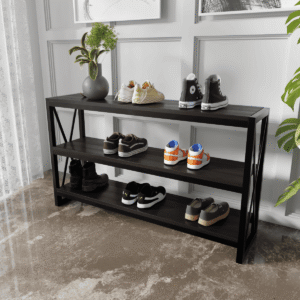 Accessories79 products
 -
 Coffee Tables16 products
 -
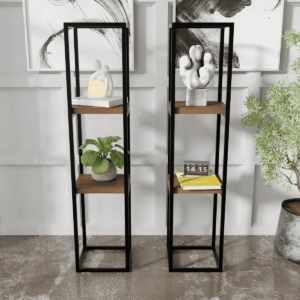 Console Table10 products
 -
 Dining Tables22 products
 -
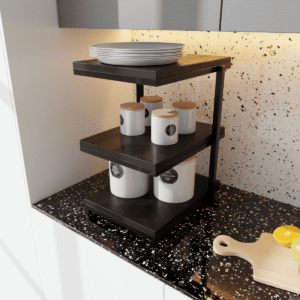 Kitchen stand12 products
 -
 Shoe Rack12 products
 -
 Side Table18 products
 -
 TV Units22 products
 -
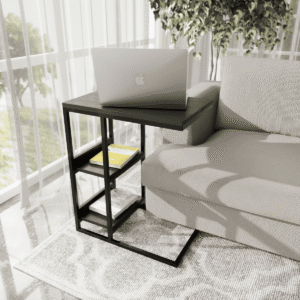 Working Table20 products