

The best discounts this week
Every week you can find the best discounts here.

Fabio 6 Seater Dining Table
Fabio 4 Seater Dining Table

Beni 6 Seater Dining Table
Beni 4 Seater Dining Table

Vingo 6 Seater Dining Table
Vingo 4 Seater Dining Table
Clipboard-Manager für Videoeditoren: Was wirklich hilft (und was nicht)
Clipboard-Manager für Videoeditoren: Was wirklich hilft (und was nicht)
Kurzantwort: Ein Clipboard-Manager hilft Videoeditoren, indem er einen durchsuchbaren Verlauf aller textbasierten Elemente führt, die sie den ganzen Tag kopieren: Timecodes, Dateipfade, Clipnamen, Hex-Farbwerte, FFmpeg-Befehle und Kundennotizen. Maccy erledigt das unter macOS kostenlos und lokal, ohne Cloud. Das clipeigene Kopieren und Einfügen deines Schnittprogramms ersetzt es nicht.
Es ist 23 Uhr. Du hast einen Timecode aus einer Kunden-Mail kopiert, danach einen Dateipfad aus dem Finder, danach einen Hex-Wert aus dem Styleguide. Jetzt brauchst du den Timecode noch einmal, und er ist weg. Genau dieses Problem löst ein Clipboard-Manager: Die macOS-Zwischenablage speichert exakt ein Element.
Dieser Beitrag zeigt, wo ein Clipboard-Manager im Videoworkflow seinen Platz verdient, wie du Maccy App so einrichtest, dass er Premiere Pro, Final Cut Pro oder DaVinci Resolve nicht in die Quere kommt, und wo seine Grenzen liegen.
Warum braucht ein Videoeditor überhaupt einen Clipboard-Manager?
Schnitt wirkt visuell, doch erstaunlich viel Arbeit besteht darin, kleine Zeichenketten zwischen Programmen hin- und herzuschieben. Die Timeline enthält das Bild, alles drumherum ist Text:
- Timecodes und Framenummern aus Review-Notizen, Kommentaren im Stil von Frame.io oder aus E-Mails
- Datei- und Ordnerpfade zum Neuverknüpfen von Medien
- Clipnamen, Rollennamen sowie Szenen-/Take-Bezeichnungen
- Hex- und RGB-Werte aus Corporate-Design-Richtlinien
- Exporteinstellungen, FFmpeg-Befehle und Shell-Einzeiler
- Wiederkehrende Textbausteine: Lieferhinweise, Untertitel-Texte, YouTube-Beschreibungen, Kapitellisten
Bei einer Zwischenablage mit nur einem Speicherplatz überschreibt jedes Kopieren das vorherige Element. Ein Verlauf macht aus „nochmal suchen gehen“ eine Suche von zwei Sekunden.
Was leistet ein Clipboard-Manager in einer Schnittsession?
1. Erst sammeln, dann der Reihe nach einfügen
Beim Durchlesen einer Feedback-Mail kannst du fünf Timecodes nacheinander kopieren, ohne zwischen den einzelnen Kopiervorgängen das Programm zu wechseln. Öffnest du den Verlauf, liegen alle fünf in der richtigen Reihenfolge bereit, um in Markernamen oder ein Notizdokument zu wandern.
2. Suchen statt erinnern
In Maccy Mac öffnest du den Verlauf per Tastenkürzel (standardmäßig Shift+Cmd+C) und tippst einfach los. Die Liste filtert live. Hast du vor einer Stunde einen Pfad kopiert und weißt nur noch, dass „Day3“ darin vorkam, führt dich genau dieser Suchbegriff ans Ziel.
3. Anheften, was du vierzigmal pro Woche einfügst
Mit Maccy Clipboard kannst du ein Element anheften, sodass es oben stehen bleibt und das Leeren des Verlaufs übersteht. Gute Kandidaten für Editoren: deine Zeile mit den Lieferspezifikationen, ein Standardpfad zum LUT-Ordner, ein häufig genutzter FFmpeg-Befehl oder eine Mail-Signatur. Angeheftet wird über das Verlaufsmenü (Option+P bei markiertem Eintrag) .
4. Als reinen Text einfügen
Text aus PDFs oder Webseiten bringt oft Schriften und Formatierungen mit, die eine Titelebene oder ein Untertitelfeld zerschießen. Maccy bietet eine Einstellung zum Einfügen ohne Formatierung, die sich lohnt, wenn du häufig in Textebenen einfügst.
Welche Zwischenablage-Inhalte speichern Videoeditoren typischerweise?
| Elementtyp | Woher es stammt | Warum der Verlauf hilft |
|---|---|---|
| Timecodes (z. B. 01:02:14:08) | Kunden-Mails, Review-Tools, Notizen | Viele in einem Durchgang sammeln, später in Marker einfügen |
| Dateipfade | Finder (Option+Cmd+C kopiert den Pfad), Terminal | Offline-Medien neu verknüpfen, ohne erneut zu suchen |
| Hex-/RGB-Farbwerte | Marken-PDFs, Figma, Farbwähler | Wiederverwendung in Titeln, Bauchbinden und Grafiken |
| FFmpeg-/Shell-Befehle | Notizen, Foren, eigene Skripte | Häufig genutzte Befehle für Transcodes und Proxys anheften |
| Untertitel- und Beschreibungstexte | Dokumente, Transkripte | Wiederholt in YouTube, Vimeo oder Untertitel-Tools einfügen |
| Screenshots und Framegrabs | macOS-Screenshot-Werkzeuge, Player-Grabs | Ein kopiertes, aber nie gespeichertes Bild wiederfinden |
Was sollten Videoeditoren in Maccy zuerst einstellen?
Die Standardeinstellungen sind vernünftig, aber drei Anpassungen sind für Schnittrechner wichtig.
Schnittprogramme ignorieren
Öffne Maccy → Einstellungen → Ignorieren und trage unter den ignorierten Anwendungen Premiere Pro, Final Cut Pro, DaVinci Resolve oder dein jeweiliges Schnittprogramm ein. Das ist die wichtigste Einstellung für Editoren. Schnittprogramme legen proprietäre Clip- und Timeline-Daten im Pasteboard ab, und die soll ein Clipboard-Manager nicht anfassen.
Passwortmanager und sensible Quellen ignorieren
Editoren hantieren mit Kunden-Logins, Review-Links mit eingebetteten Tokens und Zugangsdaten für Cloud-Speicher. Setze deinen Passwortmanager auf die Ignorierliste. Maccy kann außerdem bestimmte Pasteboard-Typen ignorieren, was Apps abdeckt, die Inhalte als vertraulich markieren. Maccy speichert den Verlauf lokal auf deinem Mac und synchronisiert ihn nicht mit einem Cloud-Dienst.
Festlegen, was und wie viel gespeichert wird
In den Speicheroptionen wählst du, welche Inhaltstypen erhalten bleiben (Text, Bilder, Dateien) und wie viele Einträge behalten werden. Wenn du viele große Screenshots kopierst, solltest du die Bildspeicherung abschalten oder den Verlauf eher klein halten, damit sich keine schweren Daten ansammeln, die du nie wiederverwendest. Die Standardgröße des Verlaufs reicht für die meisten textlastigen Workflows.
Wo liegen die Grenzen? Wobei ein Clipboard-Manager nicht hilft
Ehrlichkeit ist hier wichtig, denn das Marketing rund um Clipboard-Manager verspricht für kreative Arbeit oft zu viel.
- Er verwaltet keine Timeline-Clips. Wer in Premiere, Final Cut oder Resolve einen Clip kopiert und in eine andere Timeline einfügt, verlässt sich auf das eigene Datenformat des Programms. Nutze dafür das native Einfügen deines Schnittprogramms und lass es auf der Ignorierliste von Maccy stehen, damit nichts dazwischenfunkt. Wenn du einen alten Eintrag aus irgendeinem Clipboard-Manager in ein Schnittprogramm zurückholst, rechne nicht damit, dass Timeline-Daten erhalten bleiben.
- Er ist kein Asset-Manager. Maccy führt einen Verlauf der jüngsten Einträge, keine Bibliothek. Für wiederverwendbare Grafiken, LUTs und Soundeffekte nutzt du Ordner, Finder-Tags oder die Bins deines Schnittprogramms. Die Zwischenablage ist für kurzlebige Fragmente gedacht.
- Keine eingebaute Synchronisierung. Wenn du denselben Verlauf auf dem Laptop und der Schnittworkstation haben möchtest, leistet Maccy das nicht von sich aus. Das ist ein bewusster Kompromiss zugunsten der Privatsphäre, kein Versäumnis.
- Er strukturiert keine Notizen. Wenn du Review-Notizen mit Zeitstempeln und Tags brauchst, ist ein dediziertes Notiz- oder Review-Tool der richtige Ort. Die Zwischenablage transportiert nur die Zeichenketten dazwischen.
Maccy im Vergleich zu anderen Ansätzen für Editoren
| Ansatz | Stärken | Nachteile |
|---|---|---|
| Maccy | Kostenlos, Open Source, schlank, schnelle Tastatursuche, rein lokal | Keine Synchronisierung, bewusst minimalistisch, keine Timeline-Funktionen |
| Kostenpflichtige Clipboard-Manager mit Sync oder Snippets | Geräteübergreifender Verlauf, umfangreichere Snippet- und Vorlagenfunktionen | Kosten, größere Angriffsfläche und (bei Cloud-Sync) mehr Orte, an denen deine Daten liegen |
| Eine Notizdatei oder Notizen-App als Zwischenspeicher | Dauerhaft, strukturiert, teilbar | Manuell: Du musst das Programm wechseln und jedes Element bewusst einfügen |
| Nur die native Zwischenablage | Keine Einrichtung nötig | Ein Element auf einmal, alles andere geht verloren |
Viele Editoren kombinieren am Ende beides: einen Clipboard-Manager für das schnelle, flüchtige Material und ein Notizdokument für alles, was sie auch morgen noch brauchen.
Ein realistischer Workflow: eine Runde Kundenfeedback abarbeiten
- Öffne die Feedback-Mail des Kunden in einem Fenster und deine Timeline im anderen.
- Kopiere jeden Timecode samt zugehöriger Anmerkung nacheinander. Noch nichts einfügen.
- Arbeite die Liste ab: Öffne den Verlauf, tippe die ersten Ziffern eines Timecodes, um direkt dorthin zu springen, und füge ihn in deinen Marker oder eine Korrekturliste ein.
- Enthält eine Anmerkung eine Farbe, kopierst du den Hex-Wert aus dem Styleguide und fügst ihn in das Farbfeld deines Titels ein. Er bleibt im Verlauf, falls du einen zweiten Wert ausprobieren willst.
- Hefte die Zeile mit dem Hinweis zur Korrekturlieferung an, die du in die Antwortmail einfügst, damit sie auch in der nächsten Runde bereitliegt.
Nichts davon ist glamourös, und genau darum geht es. Die Ersparnis liegt bei Sekunden pro Einfügen, hunderte Male pro Woche.
Häufig gestellte Fragen
Ist Maccy bei der Arbeit mit Kundenmaterial sicher?
Maccy behält seinen Verlauf auf deinem Mac und sendet ihn an keinen Cloud-Dienst. Trotzdem kann alles, was du kopierst, im Verlauf landen. Ignoriere deshalb sensible Apps und leere den Verlauf nach der Arbeit mit vertraulichem Material. Nutze dafür bei Bedarf Löschen im Menü.
Bremst ein Clipboard-Manager Premiere Pro, Final Cut Pro oder Resolve aus?
Maccy ist schlank und meist im Leerlauf. Das praktische Risiko ist nicht die Performance, sondern eine Störung der schnittprogrammspezifischen Pasteboard-Daten. Deshalb empfiehlt es sich, dein Schnittprogramm auf die Ignorierliste zu setzen.
Kann ich mit einem Clipboard-Manager Videoclips zwischen Timelines kopieren?
Nein. Nutze für Clips das native Kopieren und Einfügen deines Schnittprogramms. Ein Clipboard-Manager ist für Text, Pfade, Farben und Bilder gedacht.
Gibt es einen kostenlosen Clipboard-Manager für Mac-Videoeditoren?
Ja. Maccy ist kostenlos und Open Source und über die GitHub-Releases sowie per Homebrew erhältlich.
Fazit
Ein Clipboard-Manager schneidet deinen Film nicht, aber er beseitigt ein stetiges Tröpfeln an Reibung: einen Pfad erneut suchen, einen Timecode erneut kopieren, einen Lieferhinweis erneut tippen. Richte ihn einmal ein, ignoriere dein Schnittprogramm und deinen Passwortmanager, hefte die Handvoll Snippets an, die du wiederverwendest, und lass Timeline-Clips dort, wo sie hingehören: im Schnittprogramm.
Lust auszuprobieren? Maccy herunterladen. Und falls du wissen willst, was sonst deinen Flow stört: Welches Element kopierst du beim Schneiden am häufigsten immer wieder neu?
Categories
-
 Accessories79 products
 -
 Coffee Tables16 products
 -
 Console Table10 products
 -
 Dining Tables22 products
 -
 Kitchen stand12 products
 -
 Shoe Rack12 products
 -
 Side Table18 products
 -
 TV Units22 products
 -
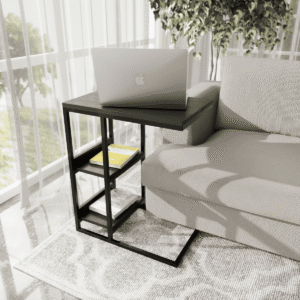 Working Table20 products