

The best discounts this week
Every week you can find the best discounts here.
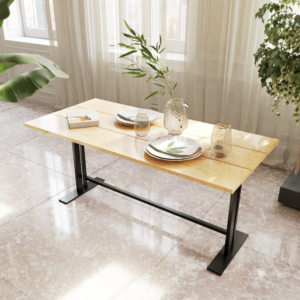
Fabio 6 Seater Dining Table
Fabio 4 Seater Dining Table
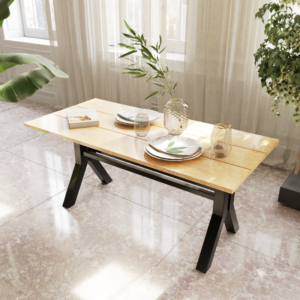
Beni 6 Seater Dining Table
Beni 4 Seater Dining Table
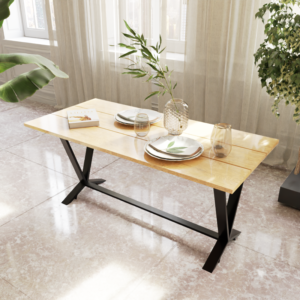
Vingo 6 Seater Dining Table
Vingo 4 Seater Dining Table
वीडियो एडिटर्स के लिए क्लिपबोर्ड मैनेजर: क्या सच में काम आता है (और क्या नहीं)
वीडियो एडिटर्स के लिए क्लिपबोर्ड मैनेजर: क्या सच में काम आता है (और क्या नहीं)
संक्षिप्त जवाब: क्लिपबोर्ड मैनेजर वीडियो एडिटर्स की मदद इस तरह करता है कि दिन भर कॉपी किए गए टेक्स्ट-आधारित आइटम, जैसे टाइमकोड, फ़ाइल पाथ, क्लिप के नाम, हेक्स कलर, FFmpeg कमांड और क्लाइंट के नोट्स, एक सर्चेबल हिस्ट्री में सुरक्षित रहते हैं। Maccy यह काम macOS पर मुफ़्त, लोकली और बिना किसी क्लाउड के करता है। यह आपके NLE के अपने क्लिप कॉपी-पेस्ट की जगह नहीं लेता।
रात के 11 बजे हैं। आपने क्लाइंट के ईमेल से एक टाइमकोड कॉपी किया, फिर Finder से एक फ़ाइल पाथ, फिर ब्रांड गाइड से एक हेक्स वैल्यू। अब वही टाइमकोड दोबारा चाहिए, और वह गायब है। क्लिपबोर्ड मैनेजर इसी समस्या का हल है, क्योंकि macOS का क्लिपबोर्ड एक समय में सिर्फ़ एक ही आइटम रखता है।
इस गाइड में हम देखेंगे कि वीडियो वर्कफ़्लो में क्लिपबोर्ड मैनेजर कहाँ सचमुच काम आता है, Maccy App को कैसे कॉन्फ़िगर करें ताकि वह Premiere Pro, Final Cut Pro या DaVinci Resolve के रास्ते में न आए, और उसकी सीमाएँ कहाँ हैं।
वीडियो एडिटर को क्लिपबोर्ड मैनेजर की ज़रूरत ही क्यों पड़ती है?
एडिटिंग देखने में विज़ुअल काम लगती है, लेकिन उसका एक बड़ा हिस्सा छोटी-छोटी स्ट्रिंग्स को एक ऐप से दूसरे ऐप में ले जाना है। टाइमलाइन में तस्वीर होती है; उसके आसपास सब कुछ टेक्स्ट है:
- रिव्यू नोट्स, Frame.io जैसे कमेंट्स या ईमेल से मिले टाइमकोड और फ़्रेम नंबर
- मीडिया रीलिंक करने के लिए फ़ाइल और फ़ोल्डर पाथ
- क्लिप के नाम, रील के नाम और सीन/टेक के लेबल
- ब्रांड गाइडलाइन से हेक्स और RGB वैल्यू
- एक्सपोर्ट सेटिंग्स, FFmpeg कमांड और शेल वन-लाइनर
- बार-बार इस्तेमाल होने वाले स्निपेट: डिलीवरी नोट्स, कैप्शन टेक्स्ट, YouTube डिस्क्रिप्शन, चैप्टर लिस्ट
सिंगल-स्लॉट क्लिपबोर्ड में हर नई कॉपी पिछली को मिटा देती है। हिस्ट्री होने पर “वापस जाकर दोबारा ढूँढो” वाला काम दो सेकंड की सर्च बन जाता है।
एडिट सेशन में क्लिपबोर्ड मैनेजर किन कामों में अच्छा है?
1. एक साथ इकट्ठा करें, फिर क्रम से पेस्ट करें
क्लाइंट का फ़ीडबैक ईमेल पढ़ते हुए आप बिना हर बार ऐप बदले एक के बाद एक पाँच टाइमकोड कॉपी कर सकते हैं। हिस्ट्री खोलिए, पाँचों क्रम से मौजूद हैं, और आप उन्हें अपने मार्कर नामों या नोट्स डॉक्यूमेंट में डाल सकते हैं।
2. याददाश्त के बजाय सर्च से ढूँढें
Maccy Mac में शॉर्टकट (डिफ़ॉल्ट: Shift+Cmd+C) से हिस्ट्री खोलें और टाइप करना शुरू करें। लिस्ट लाइव फ़िल्टर होती जाती है। अगर आपने घंटे भर पहले कोई पाथ कॉपी किया था और बस इतना याद है कि उसमें “Day3” था, तो वही टाइप करने से वह सामने आ जाएगा।
3. हफ़्ते में चालीस बार पेस्ट होने वाली चीज़ें पिन करें
Maccy Clipboard में आप किसी आइटम को पिन कर सकते हैं ताकि वह सबसे ऊपर रहे और हिस्ट्री क्लियर करने पर भी बचा रहे। एडिटर्स के लिए अच्छे उम्मीदवार: आपकी डिलीवरी स्पेक लाइन, LUT फ़ोल्डर का स्टैंडर्ड पाथ, अक्सर इस्तेमाल होने वाली FFmpeg कमांड, या ईमेल का सिग्नेचर। पिनिंग हिस्ट्री मेन्यू से होती है (हाइलाइट किए आइटम पर Option+P) ।
4. प्लेन टेक्स्ट में पेस्ट करें
PDF या वेब पेज से कॉपी किया टेक्स्ट अक्सर अपने साथ फ़ॉन्ट और स्टाइलिंग ले आता है, जो टाइटल लेयर या कैप्शन फ़ील्ड बिगाड़ देती है। Maccy में बिना फ़ॉर्मैटिंग के पेस्ट करने की सेटिंग है, जिसे टेक्स्ट लेयर में बार-बार पेस्ट करने वालों को ऑन रखना चाहिए।
वीडियो एडिटर्स आमतौर पर क्लिपबोर्ड में कौन-से आइटम सहेजते हैं?
| आइटम का प्रकार | कहाँ से आता है | हिस्ट्री से क्या फ़ायदा |
|---|---|---|
| टाइमकोड (जैसे 01:02:14:08) | क्लाइंट ईमेल, रिव्यू टूल, नोट्स | एक ही पास में कई कॉपी करें, बाद में मार्कर में पेस्ट करें |
| फ़ाइल पाथ | Finder (Option+Cmd+C से पाथ कॉपी होता है), Terminal | ऑफ़लाइन मीडिया रीलिंक करते समय दोबारा ढूँढना नहीं पड़ता |
| हेक्स/RGB कलर | ब्रांड PDF, Figma, कलर पिकर | टाइटल, लोअर थर्ड और ग्राफ़िक्स में बार-बार इस्तेमाल |
| FFmpeg / शेल कमांड | नोट्स, फ़ोरम, आपकी अपनी स्क्रिप्ट | ट्रांसकोड और प्रॉक्सी वाली बार-बार चलने वाली कमांड पिन करें |
| कैप्शन और डिस्क्रिप्शन टेक्स्ट | डॉक्स, ट्रांसक्रिप्ट | YouTube, Vimeo या सबटाइटल टूल में बार-बार पेस्ट करें |
| स्क्रीनशॉट और फ़्रेम ग्रैब | macOS स्क्रीनशॉट टूल, प्लेयर ग्रैब | कॉपी की हुई पर कभी सेव न की गई इमेज वापस पाएँ |
वीडियो एडिटर को Maccy में सबसे पहले क्या कॉन्फ़िगर करना चाहिए?
डिफ़ॉल्ट सेटिंग्स ठीक हैं, लेकिन एडिटिंग मशीन के लिए तीन बदलाव मायने रखते हैं।
अपने एडिटिंग ऐप्स को Ignore करें
Maccy → Settings → Ignore में जाइए और Premiere Pro, Final Cut Pro, DaVinci Resolve या जो भी NLE आप इस्तेमाल करते हैं, उसे ignored applications में जोड़ दीजिए। एडिटर्स के लिए यह सबसे अहम सेटिंग है। NLE पेस्टबोर्ड पर अपना प्रोप्राइटरी क्लिप और टाइमलाइन डेटा रखते हैं, और आप नहीं चाहेंगे कि क्लिपबोर्ड मैनेजर उसे छुए।
पासवर्ड मैनेजर और संवेदनशील स्रोतों को Ignore करें
एडिटर्स क्लाइंट के लॉगिन, टोकन वाले रिव्यू-प्लेटफ़ॉर्म लिंक और क्लाउड स्टोरेज क्रेडेंशियल संभालते हैं। अपना पासवर्ड मैनेजर ignore लिस्ट में जोड़ें। Maccy में खास पेस्टबोर्ड टाइप ignore करने का विकल्प भी है, जो उन ऐप्स को कवर करता है जो कंटेंट को concealed मार्क करते हैं। Maccy हिस्ट्री आपके Mac पर ही लोकली स्टोर करता है और किसी क्लाउड सर्विस से सिंक नहीं करता।
तय करें कि क्या और कितना स्टोर करना है
स्टोरेज विकल्पों में आप चुन सकते हैं कि कौन-से कंटेंट टाइप रखने हैं (टेक्स्ट, इमेज, फ़ाइलें) और कितने आइटम रखने हैं। अगर आप बहुत सारे बड़े स्क्रीनशॉट कॉपी करते हैं, तो इमेज स्टोरेज बंद करने या हिस्ट्री साइज़ मध्यम रखने पर विचार करें, ताकि भारी डेटा जमा न हो जिसे आप कभी दोबारा इस्तेमाल नहीं करते। ज़्यादातर टेक्स्ट-भारी वर्कफ़्लो के लिए डिफ़ॉल्ट हिस्ट्री साइज़ ठीक है।
सीमाएँ क्या हैं? जहाँ क्लिपबोर्ड मैनेजर मदद नहीं करेगा
यहाँ ईमानदारी ज़रूरी है, क्योंकि क्रिएटिव काम के लिए क्लिपबोर्ड मैनेजर के आसपास की मार्केटिंग अक्सर ज़रूरत से ज़्यादा वादा करती है।
- यह टाइमलाइन क्लिप मैनेज नहीं करता। Premiere, Final Cut या Resolve में क्लिप कॉपी करके दूसरी टाइमलाइन में पेस्ट करना ऐप के अपने डेटा फ़ॉर्मैट पर निर्भर है। उसके लिए NLE का नेटिव पेस्ट इस्तेमाल करें, और NLE को Maccy की ignore लिस्ट में रखें ताकि कुछ दखल न दे। अगर आप किसी भी क्लिपबोर्ड मैनेजर से पुरानी एंट्री NLE में रीस्टोर करते हैं, तो टाइमलाइन डेटा बचे रहने की उम्मीद न रखें।
- यह एसेट मैनेजर नहीं है। Maccy हाल की हिस्ट्री रखता है, लाइब्रेरी नहीं। दोबारा इस्तेमाल होने वाले ग्राफ़िक्स, LUT और साउंड इफ़ेक्ट के लिए फ़ोल्डर, Finder टैग या NLE के बिन इस्तेमाल करें। क्लिपबोर्ड छोटी उम्र वाले टुकड़ों के लिए है।
- बिल्ट-इन सिंक नहीं है। अगर आप लैपटॉप और एडिट वर्कस्टेशन पर एक ही हिस्ट्री चाहते हैं, तो Maccy यह अपने आप नहीं करेगा। यह जान-बूझकर चुना गया प्राइवेसी ट्रेड-ऑफ़ है, कोई चूक नहीं।
- यह आपके नोट्स को स्ट्रक्चर नहीं करेगा। अगर आपको टाइमस्टैम्प और टैग वाले रिव्यू नोट्स चाहिए, तो उसके लिए कोई समर्पित नोट्स या रिव्यू टूल सही जगह है। क्लिपबोर्ड बस दोनों के बीच स्ट्रिंग्स ढोता है।
एडिटर्स के लिए Maccy बनाम दूसरे तरीके
| तरीका | ताकत | कमियाँ |
|---|---|---|
| Maccy | मुफ़्त, ओपन सोर्स, हल्का, तेज़ कीबोर्ड सर्च, सिर्फ़ लोकल | सिंक नहीं, जान-बूझकर मिनिमल, टाइमलाइन-अवेयर फ़ीचर नहीं |
| सिंक या स्निपेट वाले पेड क्लिपबोर्ड मैनेजर | क्रॉस-डिवाइस हिस्ट्री, बेहतर स्निपेट और टेम्पलेट फ़ीचर | कीमत, ज़्यादा सरफ़ेस एरिया, और (क्लाउड सिंक में) आपका डेटा ज़्यादा जगहों पर |
| स्क्रैच टेक्स्ट फ़ाइल या नोट्स ऐप | स्थायी, स्ट्रक्चर्ड, शेयर करने लायक | मैनुअल: ऐप बदलना पड़ता है और हर आइटम सोच-समझकर पेस्ट करना पड़ता है |
| सिर्फ़ नेटिव क्लिपबोर्ड | कोई सेटअप नहीं | एक बार में एक आइटम; बाकी सब खो जाता है |
कई एडिटर्स आखिर में दोनों का मेल अपना लेते हैं: जल्दी-जल्दी वाले फ़ालतू आइटम के लिए क्लिपबोर्ड मैनेजर, और जो कल भी चाहिए उसके लिए नोट्स डॉक्यूमेंट।
एक व्यावहारिक वर्कफ़्लो: क्लाइंट नोट्स का एक राउंड निपटाना
- क्लाइंट का फ़ीडबैक ईमेल एक विंडो में और अपनी टाइमलाइन दूसरी में खोलें।
- हर टाइमकोड और उसका नोट एक के बाद एक कॉपी करें। अभी पेस्ट न करें।
- लिस्ट पर काम करें: क्लिपबोर्ड हिस्ट्री खोलें, टाइमकोड के पहले कुछ अंक टाइप करके उस तक पहुँचें, और उसे अपने मार्कर या रिविज़न चेकलिस्ट में पेस्ट करें।
- जब किसी नोट में रंग का ज़िक्र हो, तो ब्रांड गाइड से हेक्स वैल्यू कॉपी करके अपने टाइटल के कलर फ़ील्ड में पेस्ट करें। दूसरी वैल्यू आज़माने की ज़रूरत पड़े तो वह हिस्ट्री में मौजूद रहती है।
- रिप्लाई ईमेल में पेस्ट होने वाली रिविज़न-डिलीवरी लाइन को पिन कर दें, ताकि अगले राउंड में भी वह वहीं मिले।
इसमें कुछ भी ग्लैमरस नहीं है, और यही इसकी खूबी है। हर पेस्ट पर कुछ सेकंड की बचत, जो हफ़्ते में सैकड़ों बार दोहराई जाती है।
अक्सर पूछे जाने वाले सवाल
क्या क्लाइंट का फ़ुटेज एडिट करते समय Maccy इस्तेमाल करना सुरक्षित है?
Maccy अपनी हिस्ट्री आपके Mac पर रखता है और उसे किसी क्लाउड सर्विस को नहीं भेजता। फिर भी, जो कुछ भी आप कॉपी करते हैं वह हिस्ट्री में जा सकता है, इसलिए संवेदनशील ऐप्स को ignore करें और गोपनीय सामग्री पर काम के बाद हिस्ट्री क्लियर करें। ज़रूरत पड़ने पर मेन्यू में Clear इस्तेमाल करें।
क्या क्लिपबोर्ड मैनेजर Premiere Pro, Final Cut Pro या Resolve को धीमा कर देगा?
Maccy हल्का है और ज़्यादातर समय निष्क्रिय रहता है। असली जोखिम परफ़ॉर्मेंस का नहीं, बल्कि NLE-विशिष्ट पेस्टबोर्ड डेटा में दखल का है, इसीलिए अपने एडिटिंग ऐप को ignore लिस्ट में जोड़ने की सलाह दी जाती है।
क्या मैं क्लिपबोर्ड मैनेजर से वीडियो क्लिप एक टाइमलाइन से दूसरी में कॉपी कर सकता हूँ?
नहीं। क्लिप के लिए अपने NLE का नेटिव कॉपी-पेस्ट इस्तेमाल करें। क्लिपबोर्ड मैनेजर टेक्स्ट, पाथ, रंग और इमेज के लिए है।
क्या Mac वीडियो एडिटर्स के लिए कोई मुफ़्त क्लिपबोर्ड मैनेजर है?
हाँ। Maccy मुफ़्त और ओपन सोर्स है, जो इसके GitHub releases और Homebrew के ज़रिए उपलब्ध है।
निचोड़
क्लिपबोर्ड मैनेजर आपकी फ़िल्म नहीं काटेगा, लेकिन वह लगातार टपकती रुकावटें हटा देता है: पाथ दोबारा ढूँढना, टाइमकोड दोबारा कॉपी करना, डिलीवरी नोट दोबारा टाइप करना। इसे एक बार सेट करें, अपने NLE और पासवर्ड मैनेजर को ignore करें, जो मुट्ठी भर स्निपेट आप दोहराते हैं उन्हें पिन करें, और टाइमलाइन क्लिप को NLE में ही रहने दें जहाँ वे हैं।
आज़माना चाहते हैं? Maccy डाउनलोड करें। और अगर आप जानना चाहते हैं कि आपके फ़्लो को और क्या तोड़ता है: एडिट के दौरान आप कौन-सा आइटम सबसे ज़्यादा बार दोबारा कॉपी करते हैं?
SEO पैकेज
1. टाइटल विकल्प
- वीडियो एडिटर्स के लिए क्लिपबोर्ड मैनेजर: व्यावहारिक गाइड
- Mac वीडियो एडिटर्स के लिए बेस्ट क्लिपबोर्ड मैनेजर (मुफ़्त)
- वीडियो एडिटर्स: क्लिपबोर्ड मैनेजर से घंटों की बचत कैसे होती है
2. मेटा डिस्क्रिप्शन
टाइमकोड, पाथ और हेक्स कलर कॉपी करें, खोएँ नहीं। जानिए वीडियो एडिटर्स मुफ़्त Mac क्लिपबोर्ड मैनेजर कैसे इस्तेमाल करते हैं, और उसकी ईमानदार सीमाएँ।
3. URL स्लग
/clipboard-manager-video-editors-hindi
4. कीवर्ड
प्राइमरी: वीडियो एडिटर्स के लिए क्लिपबोर्ड मैनेजर
सेकंडरी/सिमैंटिक: Mac क्लिपबोर्ड मैनेजर, एडिटर्स के लिए क्लिपबोर्ड हिस्ट्री, Maccy, टाइमकोड कॉपी पेस्ट, Premiere Pro वर्कफ़्लो टिप्स, Final Cut Pro प्रोडक्टिविटी, DaVinci Resolve वर्कफ़्लो, macOS के लिए मुफ़्त क्लिपबोर्ड मैनेजर, क्लिपबोर्ड आइटम पिन करना, क्लिपबोर्ड में ऐप्स ignore करना
5. सुझाए गए इंटरनल लिंक (अलग-अलग एंकर के साथ)
- एंकर “Maccy की ignore सेटिंग्स” → ऐप्स और संवेदनशील डेटा ignore करने वाला पेज
- एंकर “बार-बार इस्तेमाल होने वाले स्निपेट पिन करें” → पिनिंग और स्निपेट वाला पेज
- एंकर “अपनी क्लिपबोर्ड हिस्ट्री में सर्च करें” → कीबोर्ड शॉर्टकट / सर्च वाला पेज
- एंकर “यह डेटा लोकली कैसे स्टोर करता है” → प्राइवेसी पेज
Categories
-
 Accessories79 products
 -
 Coffee Tables16 products
 -
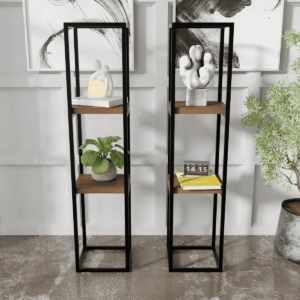 Console Table10 products
 -
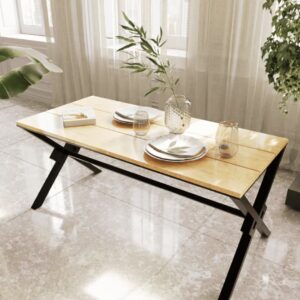 Dining Tables22 products
 -
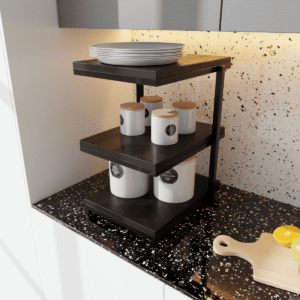 Kitchen stand12 products
 -
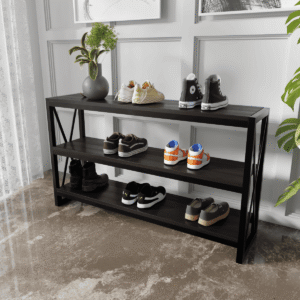
 Shoe Rack12 products
 -
 Side Table18 products
 -
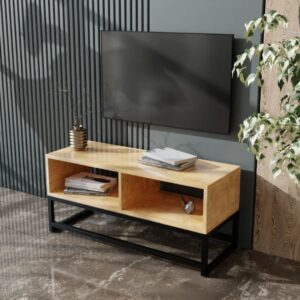 TV Units22 products
 -
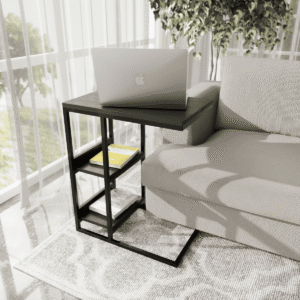 Working Table20 products