

The best discounts this week
Every week you can find the best discounts here.
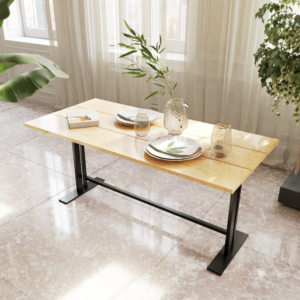
Fabio 6 Seater Dining Table
Fabio 4 Seater Dining Table

Beni 6 Seater Dining Table
Beni 4 Seater Dining Table
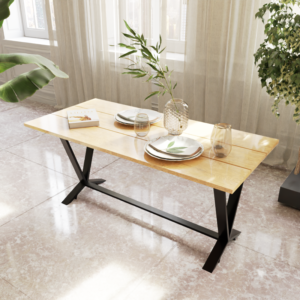
Vingo 6 Seater Dining Table
Vingo 4 Seater Dining Table
動画編集者のためのクリップボードマネージャー活用ガイド:本当に役立つこと、役立たないこと
動画編集者のためのクリップボードマネージャー活用ガイド:本当に役立つこと、役立たないこと
結論:クリップボードマネージャーを使うと、動画編集者が一日中コピーしているテキスト系のデータ(タイムコード、ファイルパス、クリップ名、カラーコード、FFmpegコマンド、クライアントからの指示など)を検索可能な履歴として残せます。Maccyならmacで無料、しかもクラウドを使わずローカルだけで動作します。ただし、編集ソフト(NLE)自体のクリップのコピー&ペーストを置き換えるものではありません。
夜の11時。クライアントのメールからタイムコードをコピーし、次にFinderからファイルパスをコピーし、さらにブランドガイドからカラーコードをコピーしました。ここでもう一度タイムコードが必要になったのに、すでに消えています。macOSのクリップボードは1つの項目しか保持できないからで、この問題を解決するのがクリップボードマネージャーです。
この記事では、映像制作のワークフローでクリップボードマネージャーが役立つ場面、Maccy AppをPremiere Pro、Final Cut Pro、DaVinci Resolveの邪魔にならないように設定する方法、そしてMaccy Macの限界について解説します。
動画編集者にクリップボードマネージャーが必要な理由は?
編集は視覚的な作業に見えますが、実際にはアプリ間で細かい文字列を行き来させる作業がかなりの割合を占めます。タイムラインに映像があり、その周りにあるのはほぼテキストです。
- レビューのメモ、Frame.ioのようなレビューツールのコメント、メールに書かれたタイムコードやフレーム番号
- メディアの再リンクに使うファイルパスやフォルダパス
- クリップ名、リール名、シーン/テイクのラベル
- ブランドガイドラインにあるHEX値やRGB値
- 書き出し設定、FFmpegコマンド、シェルのワンライナー
- 納品時の注意書き、字幕テキスト、YouTubeの概要欄、チャプターリストなど、繰り返し使う定型文
クリップボードが1枠しかなければ、コピーするたびに前の内容は消えます。履歴があれば、「もう一度探し直す」作業が2秒の検索で済みます。
編集作業中、クリップボードマネージャーは何が得意?
1. まとめてコピーして、順番に貼り付ける
クライアントのフィードバックメールを読みながら、貼り付けのたびにアプリを切り替えることなく、5つのタイムコードを続けてコピーできます。履歴を開けば5つとも順番に並んでいるので、マーカー名やメモ用ドキュメントにそのまま貼り付けられます。
2. 記憶ではなく検索で取り出す
Maccy Clipboardでは、ショートカット(デフォルトは Shift+Cmd+C)で履歴を開いてそのまま入力を始めると、リストがリアルタイムで絞り込まれます。1時間前にコピーしたパスについて「Day3」が含まれていたことしか覚えていなくても、そう入力すれば見つかります。
3. 週に40回貼り付けるものはピン留めする
Maccyでは項目をピン留めして上部に固定でき、履歴を消去しても残ります。編集者向けの候補としては、納品仕様の一行、よく使うLUTフォルダのパス、頻繁に使うFFmpegコマンド、メールの署名などがあります。ピン留めは履歴メニューから、項目を選択した状態で Option+P を押して行います 。
4. プレーンテキストで貼り付ける
PDFやWebページからコピーしたテキストには、フォントやスタイルが付いてくることが多く、タイトルレイヤーや字幕フィールドのレイアウトを崩す原因になります。Maccyには書式なしで貼り付ける設定があり、テキストレイヤーへの貼り付けが多い人は有効にしておく価値があります。
動画編集者はどんな項目をクリップボードに保存している?
| 項目の種類 | 入手元 | 履歴が役立つ理由 |
|---|---|---|
| タイムコード(例:01:02:14:08) | クライアントのメール、レビューツール、メモ | 一度にまとめて集めておき、あとでマーカーに貼り付けられる |
| ファイルパス | Finder(Option+Cmd+Cでパスをコピー)、ターミナル | オフラインメディアの再リンク時に、探し直さずに済む |
| HEX/RGBカラー | ブランドのPDF、Figma、カラーピッカー | タイトル、ローワーサード、グラフィックスで使い回せる |
| FFmpeg/シェルコマンド | メモ、フォーラム、自作スクリプト | トランスコードやプロキシ生成で何度も使うものをピン留めできる |
| 字幕・概要欄のテキスト | ドキュメント、文字起こし | YouTube、Vimeo、字幕ツールへ繰り返し貼り付けられる |
| スクリーンショットとフレームキャプチャ | macOSのスクリーンショット機能、プレーヤーのキャプチャ | コピーしたまま保存し忘れた画像を取り戻せる |
動画編集者がMaccyで最初に設定すべきことは?
デフォルト設定でも十分実用的ですが、編集用のMacでは3つの調整が重要です。
編集アプリを除外する
Maccy → 設定 → Ignore(無視)を開き、Premiere Pro、Final Cut Pro、DaVinci Resolveなど、使っているNLEを無視するアプリに追加します。編集者にとっては、これが最も重要な設定です。NLEはクリップやタイムラインの独自データをペーストボードに載せるため、クリップボードマネージャーにそれを触らせたくありません。
パスワードマネージャーや機密性の高い取得元も除外する
編集者は、クライアントのログイン情報、トークン入りのレビュープラットフォームのリンク、クラウドストレージの認証情報などを扱います。パスワードマネージャーは無視リストに加えましょう。Maccyには特定のペーストボードタイプを無視するオプションもあり、内容を「機密」としてマークするアプリにも対応できます。Maccyは履歴をMac内にローカル保存し、クラウドサービスと同期することはありません。
何をどれだけ保存するか決める
ストレージ関連の設定では、保存するコンテンツの種類(テキスト、画像、ファイル)と保持する件数を選べます。大きなスクリーンショットを頻繁にコピーするなら、画像の保存を無効にするか、履歴の件数を控えめにして、再利用しない重いデータを溜め込まないようにしましょう。テキスト中心のワークフローなら、デフォルトの履歴サイズで十分です。
限界はどこ? クリップボードマネージャーが役に立たない場面
クリップボードマネージャーの宣伝文句は、クリエイティブな作業に対して大げさになりがちなので、ここは正直に書いておきます。
- タイムライン上のクリップは扱えません。Premiere、Final Cut、Resolveでクリップをコピーして別のタイムラインに貼り付ける操作は、各アプリ独自のデータ形式に依存しています。これにはNLE標準のペーストを使い、干渉しないようNLEをMaccyの無視リストに入れておきましょう。どのクリップボードマネージャーでも、古い履歴をNLEに復元してタイムラインデータが保たれることは期待できません。
- アセット管理ツールではありません。Maccyが保持するのは直近の履歴であり、ライブラリではありません。再利用するグラフィック、LUT、効果音には、フォルダ、Finderタグ、NLEのビンを使ってください。クリップボードは、短命な断片のためのものです。
- 同期機能はありません。ノートPCと編集用ワークステーションで同じ履歴を共有したい場合、Maccy単体ではできません。これは見落としではなく、プライバシーを優先した意図的なトレードオフです。
- メモを構造化する機能はありません。タイムスタンプやタグ付きのレビューメモが必要なら、専用のノートツールやレビューツールを使うのが適切です。クリップボードは、それらの間で文字列を運ぶだけです。
編集者向けの選択肢を比較:Maccyとその他の方法
| 方法 | 強み | トレードオフ |
|---|---|---|
| Maccy | 無料、オープンソース、軽量、キーボードで高速検索、ローカル完結 | 同期なし、機能は意図的に最小限、タイムライン対応機能なし |
| 同期やスニペット機能付きの有料クリップボードマネージャー | デバイス間での履歴共有、より充実したスニペットやテンプレート機能 | コスト、機能が増える分だけ攻撃対象領域も増える、クラウド同期ならデータの置き場所も増える |
| メモ用のテキストファイルやノートアプリ | 永続的、構造化できる、共有しやすい | 手動:アプリを切り替えて、項目ごとに意識して貼り付ける必要がある |
| 標準のクリップボードのみ | 設定不要 | 一度に1項目だけで、それ以外は失われる |
多くの編集者は、使い捨ての素早いやり取りにはクリップボードマネージャー、明日も必要になる情報にはメモ用ドキュメント、という組み合わせに落ち着きます。
実践的なワークフロー:クライアントからの修正指示を1ラウンド処理する
- クライアントのフィードバックメールを片方のウィンドウに、タイムラインをもう片方に開きます。
- タイムコードとそのメモを、順番にコピーしていきます。この時点では貼り付けません。
- リストを順に処理します。クリップボード履歴を開き、タイムコードの最初の数桁を入力して目的の項目にジャンプし、マーカーや修正チェックリストに貼り付けます。
- メモに色の指定があれば、ブランドガイドからHEX値をコピーしてタイトルのカラー欄に貼り付けます。別の値を試したいときも、履歴に残っています。
- 返信メールに貼り付ける修正納品用の一文をピン留めしておけば、次のラウンドでもすぐ使えます。
地味な作業ですが、それこそが肝心なところです。1回の貼り付けで節約できるのは数秒でも、それが週に何百回も積み重なります。
よくある質問
クライアントの素材を編集中にMaccyを使っても安全ですか?
Maccyは履歴をMac内に保持し、クラウドサービスには送信しません。ただし、コピーしたものは何でも履歴に残る可能性があるため、機密性の高いアプリは無視リストに入れ、機密性の高い資料を扱ったあとは履歴を消去してください。必要に応じて、メニューのClearを使います。
クリップボードマネージャーでPremiere Pro、Final Cut Pro、Resolveが重くなりませんか?
Maccyは軽量で、ほとんどの時間は待機状態です。実際のリスクはパフォーマンスではなく、NLE固有のペーストボードデータへの干渉です。だからこそ、編集アプリを無視リストに追加することをおすすめしています。
クリップボードマネージャーを使って、タイムライン間で動画クリップをコピーできますか?
できません。クリップのコピー&ペーストにはNLE標準の機能を使ってください。クリップボードマネージャーが扱うのは、テキスト、パス、カラー、画像です。
Mac向けの動画編集者に使える無料のクリップボードマネージャーはありますか?
あります。Maccyは無料のオープンソースで、GitHubのリリースページやHomebrewから入手できます。
まとめ
クリップボードマネージャーが映像をカットしてくれるわけではありませんが、パスを探し直す、タイムコードをコピーし直す、納品メモを打ち直すといった、細かい手間を確実に減らしてくれます。一度設定したら、NLEとパスワードマネージャーを無視リストに入れ、繰り返し使う少数のスニペットをピン留めし、タイムラインのクリップはNLEの中で扱う。それだけで十分です。
試してみたい方は、Maccyをダウンロードしてみてください。ところで、編集中に流れを止めてしまうものはほかにもありますか?あなたが編集中に一番よくコピーし直す項目は何でしょうか。
SEOパッケージ
1. タイトル案
- 動画編集者向けクリップボードマネージャー実践ガイド(30文字)
- Mac動画編集者におすすめの無料クリップボードマネージャー(27文字)
- 動画編集者がクリップボードマネージャーで時間を節約する方法(30文字)
2. メタディスクリプション
タイムコードやパス、カラーコードをコピーしても失わない方法。動画編集者向けに、無料のMac用クリップボードマネージャーMaccyの使い方と限界を解説。Premiere、Final Cut、Resolveの設定のコツも紹介。(約100文字)[日本語の検索結果では全角で約110〜120文字程度に収まるよう、公開前に表示幅を確認]
3. URLスラッグ
/clipboard-manager-video-editors(英語版と同一スラッグを使う場合はhreflangで対応付け。日本語版を別パスにする場合は /ja/clipboard-manager-video-editors を推奨)
4. キーワード
メインキーワード:動画編集者 クリップボードマネージャー
関連・セマンティックキーワード:Mac クリップボードマネージャー、クリップボード履歴 動画編集、Maccy、タイムコード コピペ、Premiere Pro 作業効率化、Final Cut Pro 時短、DaVinci Resolve ワークフロー、macOS クリップボード 無料、クリップボード ピン留め、クリップボード 無視するアプリ
Categories
-
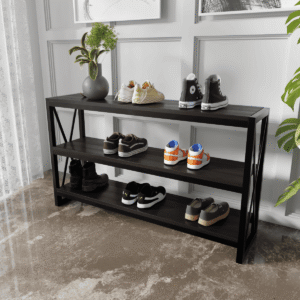 Accessories79 products
 -
 Coffee Tables16 products
 -
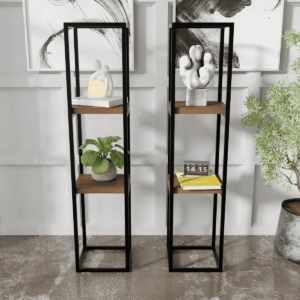 Console Table10 products
 -
 Dining Tables22 products
 -
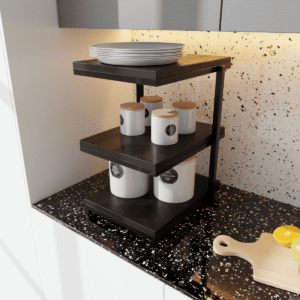 Kitchen stand12 products
 -
 Shoe Rack12 products
 -
 Side Table18 products
 -
 TV Units22 products
 -
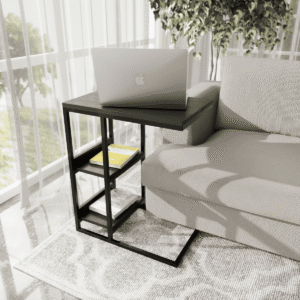 Working Table20 products