

The best discounts this week
Every week you can find the best discounts here.
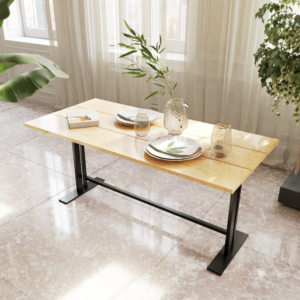
Fabio 6 Seater Dining Table
Fabio 4 Seater Dining Table
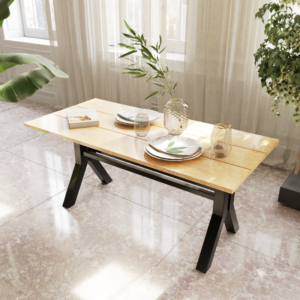
Beni 6 Seater Dining Table
Beni 4 Seater Dining Table
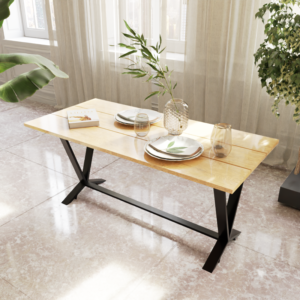
Vingo 6 Seater Dining Table
Vingo 4 Seater Dining Table
영상 편집자를 위한 클립보드 매니저: 진짜 도움 되는 것과 아닌 것
영상 편집자를 위한 클립보드 매니저: 진짜 도움 되는 것과 아닌 것
빠른 답변: 클립보드 매니저는 영상 편집자가 하루 종일 복사하는 텍스트 기반 항목(타임코드, 파일 경로, 클립 이름, 헥스 컬러, FFmpeg 명령어, 클라이언트 메모)의 검색 가능한 히스토리를 남겨 줍니다. Maccy는 macOS에서 무료로, 클라우드 없이 로컬에서만 이 기능을 제공합니다. 다만 NLE 자체의 클립 복사·붙여넣기를 대체하지는 못합니다.
밤 11시, 클라이언트 메일에서 타임코드를 복사하고, Finder에서 파일 경로를 복사하고, 브랜드 가이드에서 헥스 값을 복사했습니다. 그런데 아까 그 타임코드가 다시 필요합니다. 이미 사라졌죠. macOS 클립보드는 항목을 딱 하나만 담기 때문입니다. 클립보드 매니저는 바로 이 문제를 해결합니다.
이 글에서는 영상 작업 흐름에서 클립보드 매니저가 어디서 제 몫을 하는지, Maccy App를 Premiere Pro, Final Cut Pro, DaVinci Resolve와 충돌하지 않게 설정하는 방법, 그리고 한계가 어디인지 정리합니다.
영상 편집자에게 클립보드 매니저가 왜 필요할까?
편집은 시각적인 작업처럼 보이지만, 실제로는 앱 사이에서 짧은 문자열을 옮기는 일이 의외로 많습니다. 타임라인에는 영상이 있지만, 그 주변은 전부 텍스트입니다.
- 리뷰 노트, Frame.io 스타일 코멘트, 이메일에 적힌 타임코드와 프레임 번호
- 미디어 리링크에 쓰는 파일·폴더 경로
- 클립 이름, 릴 이름, 씬/테이크 라벨
- 브랜드 가이드라인의 헥스·RGB 값
- 익스포트 설정, FFmpeg 명령어, 셸 한 줄 명령
- 반복해서 쓰는 문구: 납품 안내, 자막 텍스트, 유튜브 설명란, 챕터 목록
슬롯이 하나뿐인 클립보드에서는 복사할 때마다 이전 내용이 사라집니다. 히스토리가 있으면 “다시 찾으러 가기”가 2초짜리 검색으로 바뀝니다.
편집 세션에서 클립보드 매니저는 무엇을 잘할까?
1. 한꺼번에 모은 뒤 순서대로 붙여넣기
클라이언트의 피드백 메일을 읽으면서 앱을 오가지 않고 타임코드 다섯 개를 연달아 복사할 수 있습니다. 히스토리를 열면 다섯 개가 순서대로 남아 있어서 마커 이름이나 메모 문서에 바로 붙여넣으면 됩니다.
2. 기억 대신 검색으로 꺼내기
Maccy Mac에서는 단축키(기본값 Shift+Cmd+C)로 히스토리를 열고 바로 입력하면 목록이 실시간으로 필터링됩니다. 한 시간 전에 복사한 경로가 “Day3″을 포함했다는 것만 기억해도 그 단어만 치면 됩니다.
3. 일주일에 마흔 번 붙여넣는 항목은 고정하기
Maccy Clipboard는 항목을 고정(pin)해 두면 목록 맨 위에 유지되고 히스토리를 지워도 남습니다. 편집자라면 납품 규격 한 줄, 자주 쓰는 LUT 폴더 경로, 즉시 꺼내 쓰는 FFmpeg 명령어, 메일 서명 같은 항목이 좋은 후보입니다. 고정은 히스토리 메뉴에서 항목을 선택하고 Option+P를 누르면 됩니다 .
4. 서식 없이 붙여넣기
PDF나 웹페이지에서 복사한 텍스트에는 폰트와 스타일이 딸려 와서 타이틀 레이어나 자막 필드를 망가뜨리기 일쑤입니다. Maccy에는 서식 없이 붙여넣는 설정이 있으니, 텍스트 레이어에 자주 붙여넣는다면 켜 두는 것이 좋습니다.
영상 편집자는 어떤 클립보드 항목을 주로 저장할까?
| 항목 유형 | 출처 | 히스토리가 도움 되는 이유 |
|---|---|---|
| 타임코드 (예: 01:02:14:08) | 클라이언트 메일, 리뷰 툴, 메모 | 한 번에 여러 개를 모아 두었다가 나중에 마커에 붙여넣기 |
| 파일 경로 | Finder(Option+Cmd+C로 경로 복사), 터미널 | 오프라인 미디어를 리링크할 때 다시 찾아다니지 않아도 됨 |
| 헥스/RGB 컬러 | 브랜드 PDF, Figma, 컬러 피커 | 타이틀, 로어 서드, 그래픽에 반복 사용 |
| FFmpeg / 셸 명령어 | 메모, 포럼, 직접 만든 스크립트 | 트랜스코딩·프록시용으로 자주 쓰는 명령어를 고정 |
| 자막·설명 텍스트 | 문서, 트랜스크립트 | 유튜브, Vimeo, 자막 툴에 반복해서 붙여넣기 |
| 스크린샷과 프레임 캡처 | macOS 스크린샷 도구, 플레이어 캡처 | 복사만 하고 저장은 안 한 이미지를 복구 |
영상 편집자는 Maccy에서 무엇부터 설정해야 할까?
기본값도 무난하지만, 편집용 Mac에서는 세 가지 조정이 중요합니다.
편집 앱은 무시 목록에 추가하기
Maccy → 설정 → Ignore에서 Premiere Pro, Final Cut Pro, DaVinci Resolve 등 사용하는 NLE를 무시할 앱으로 추가하세요. 편집자에게 가장 중요한 설정입니다. NLE는 클립과 타임라인 데이터를 자체 규격으로 페이스트보드에 올리는데, 클립보드 매니저가 여기에 손대지 않는 편이 안전합니다.
비밀번호 관리자와 민감한 출처도 무시하기
편집자는 클라이언트 로그인 정보, 토큰이 포함된 리뷰 플랫폼 링크, 클라우드 스토리지 자격 증명을 자주 다룹니다. 비밀번호 관리자는 무시 목록에 넣어 두세요. Maccy에는 특정 페이스트보드 타입을 무시하는 옵션도 있어서, 콘텐츠를 숨김 처리하는 앱도 커버할 수 있습니다. Maccy는 히스토리를 내 Mac에만 저장하며 클라우드 서비스와 동기화하지 않습니다.
무엇을 얼마나 저장할지 정하기
저장 옵션에서 보관할 콘텐츠 유형(텍스트, 이미지, 파일)과 보관할 항목 수를 정할 수 있습니다. 큰 스크린샷을 많이 복사한다면 이미지 저장을 끄거나 히스토리 크기를 적당히 유지해서, 다시 쓰지도 않을 무거운 데이터가 쌓이지 않게 하세요. 텍스트 중심 작업이라면 기본 히스토리 크기로 충분합니다.
한계는? 클립보드 매니저가 도움 되지 않는 영역
클립보드 매니저를 소개하는 글은 창작 작업에 대해 과장하는 경우가 많아서, 솔직하게 짚고 넘어가겠습니다.
- 타임라인 클립은 관리하지 못합니다. Premiere, Final Cut, Resolve에서 클립을 복사해 다른 타임라인에 붙여넣는 기능은 각 앱의 고유 데이터 형식에 의존합니다. 그 작업은 NLE 기본 붙여넣기를 쓰고, NLE는 Maccy 무시 목록에 넣어 서로 간섭하지 않게 하세요. 어떤 클립보드 매니저든 오래된 항목을 NLE에 복원했을 때 타임라인 데이터가 살아남을 거라고 기대하면 안 됩니다.
- 에셋 매니저가 아닙니다. Maccy는 최근 히스토리를 보관할 뿐 라이브러리가 아닙니다. 재사용할 그래픽, LUT, 효과음은 폴더, Finder 태그, NLE의 빈(bin)으로 관리하세요. 클립보드는 짧게 쓰고 버리는 조각을 위한 도구입니다.
- 자체 동기화가 없습니다. 노트북과 편집용 워크스테이션에서 같은 히스토리를 쓰고 싶다면 Maccy 단독으로는 불가능합니다. 이는 빠뜨린 기능이 아니라 프라이버시를 위한 의도적인 선택입니다.
- 노트를 구조화해 주지 않습니다. 타임스탬프와 태그가 붙은 리뷰 노트가 필요하다면 전용 노트 앱이나 리뷰 툴이 맞는 자리입니다. 클립보드는 그 사이에서 문자열을 옮겨 줄 뿐입니다.
Maccy와 다른 방법 비교: 편집자 기준
| 방법 | 장점 | 단점 |
|---|---|---|
| Maccy | 무료, 오픈소스, 가볍고 키보드 검색이 빠름, 로컬 전용 | 동기화 없음, 의도적으로 최소한의 기능, 타임라인 인식 기능 없음 |
| 동기화·스니펫을 지원하는 유료 클립보드 매니저 | 기기 간 히스토리 공유, 풍부한 스니펫·템플릿 기능 | 비용, 더 넓은 공격 표면, (클라우드 동기화 시) 데이터가 저장되는 곳이 늘어남 |
| 임시 텍스트 파일이나 메모 앱 | 영구 보관, 구조화 가능, 공유 쉬움 | 수동 작업: 앱을 전환해 항목마다 직접 붙여넣어야 함 |
| 기본 클립보드만 사용 | 설정이 필요 없음 | 한 번에 한 항목만 가능, 나머지는 모두 사라짐 |
많은 편집자가 빠르게 쓰고 버릴 것은 클립보드 매니저에, 내일도 필요한 것은 노트 문서에 나눠 담는 식으로 둘을 함께 씁니다.
현실적인 워크플로: 클라이언트 피드백 한 라운드 처리하기
- 한쪽 창에는 클라이언트의 피드백 메일을, 다른 쪽에는 타임라인을 띄웁니다.
- 타임코드와 해당 코멘트를 하나씩 연달아 복사합니다. 아직 붙여넣지는 않습니다.
- 목록을 처리해 나갑니다. 클립보드 히스토리를 열고 타임코드 앞자리 몇 글자를 입력해 해당 항목으로 점프한 뒤, 마커나 수정 체크리스트에 붙여넣습니다.
- 코멘트에 색상 지시가 있으면 브랜드 가이드에서 헥스 값을 복사해 타이틀의 컬러 필드에 붙여넣습니다. 다른 값을 시도해 볼 수도 있도록 히스토리에 그대로 남아 있습니다.
- 답장 메일에 붙여넣을 수정본 납품 문구는 고정해 두세요. 다음 라운드에도 바로 쓸 수 있습니다.
화려한 기능은 하나도 없고, 그게 핵심입니다. 붙여넣기 한 번에 몇 초씩 아끼는 일을 일주일에 수백 번 반복하면 그 시간이 쌓입니다.
자주 묻는 질문
클라이언트 영상을 편집하는 동안 Maccy를 써도 안전한가요?
Maccy는 히스토리를 내 Mac에만 보관하며 클라우드 서비스로 전송하지 않습니다. 다만 복사한 모든 내용이 히스토리에 남을 수 있으므로, 민감한 앱은 무시 목록에 넣고 기밀 자료를 다룬 뒤에는 히스토리를 지우세요. 필요할 때 메뉴의 Clear를 사용하면 됩니다.
클립보드 매니저가 Premiere Pro, Final Cut Pro, Resolve를 느리게 만들까요?
Maccy는 가볍고 대부분 유휴 상태입니다. 현실적인 위험은 성능이 아니라 NLE 전용 페이스트보드 데이터와의 간섭이며, 그래서 편집 앱을 무시 목록에 추가하는 것을 권장합니다.
클립보드 매니저로 타임라인 간에 영상 클립을 복사할 수 있나요?
아니요. 클립은 NLE의 기본 복사·붙여넣기를 사용하세요. 클립보드 매니저는 텍스트, 경로, 컬러, 이미지를 위한 도구입니다.
Mac 영상 편집자를 위한 무료 클립보드 매니저가 있나요?
네. Maccy는 무료 오픈소스이며 GitHub 릴리스와 Homebrew로 설치할 수 있습니다.
결론
클립보드 매니저가 영상을 대신 편집해 주지는 않지만, 경로를 다시 찾고, 타임코드를 다시 복사하고, 납품 문구를 다시 타이핑하는 잔잔한 마찰은 확실히 없애 줍니다. 한 번 설정해 두세요. NLE와 비밀번호 관리자는 무시 목록에 넣고, 자주 쓰는 문구 몇 개는 고정하고, 타임라인 클립은 NLE 안에서 다루면 됩니다.
써 보고 싶으시다면 Maccy 다운로드로 시작해 보세요. 그리고 하나 여쭤볼게요. 편집하다가 가장 자주 다시 복사하게 되는 항목은 무엇인가요?
SEO 패키지
1. 제목 옵션
- 영상 편집자를 위한 클립보드 매니저 실전 가이드
- Mac 영상 편집자용 클립보드 매니저 추천 (무료)
- 영상 편집자의 시간을 아껴 주는 클립보드 매니저 활용법
2. 메타 설명
타임코드, 경로, 헥스 컬러를 잃어버리지 않고 복사하세요. 영상 편집자가 무료 Mac 클립보드 매니저를 쓰는 방법과 솔직한 한계, Premiere·Final Cut·Resolve 설정 팁까지 정리했습니다.
3. URL 슬러그
/ko/clipboard-manager-video-editors
4. 키워드
핵심 키워드: 영상 편집자 클립보드 매니저
보조/의미 키워드: 맥 클립보드 매니저, 클립보드 히스토리, Maccy, 타임코드 복사 붙여넣기, 프리미어 프로 작업 팁, 파이널 컷 프로 생산성, 다빈치 리졸브 워크플로, macOS 무료 클립보드 매니저, 클립보드 항목 고정, 클립보드 앱 무시 설정
Categories
-
 Accessories79 products
 -
 Coffee Tables16 products
 -
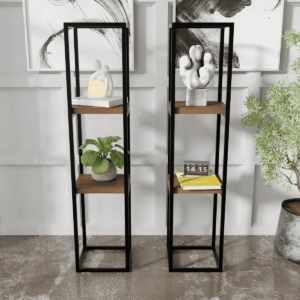 Console Table10 products
 -
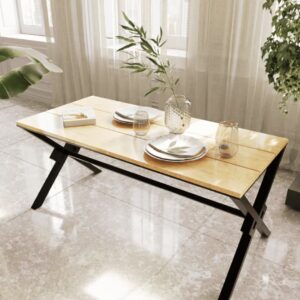 Dining Tables22 products
 -
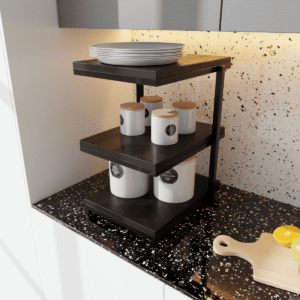 Kitchen stand12 products
 -
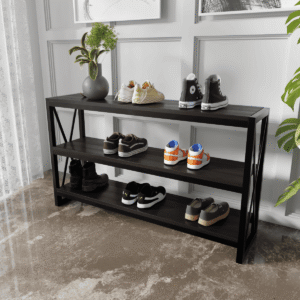
 Shoe Rack12 products
 -
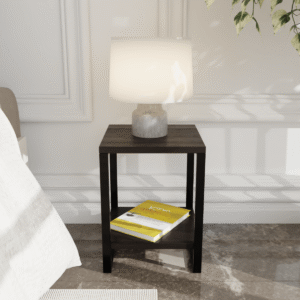 Side Table18 products
 -
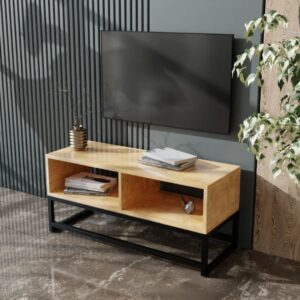 TV Units22 products
 -
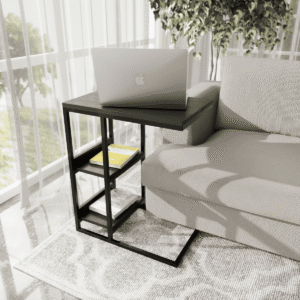 Working Table20 products