

The best discounts this week
Every week you can find the best discounts here.

Fabio 6 Seater Dining Table
Fabio 4 Seater Dining Table

Beni 6 Seater Dining Table
Beni 4 Seater Dining Table

Vingo 6 Seater Dining Table
Vingo 4 Seater Dining Table
Klembordmanager voor videomonteurs: wat echt helpt (en wat niet)
Klembordmanager voor videomonteurs: wat echt helpt (en wat niet)
Kort antwoord: Een klembordmanager helpt videomonteurs door een doorzoekbare geschiedenis bij te houden van alle tekstitems die ze de hele dag kopiëren: timecodes, bestandspaden, clipnamen, hexkleuren, FFmpeg-commando’s en opmerkingen van de klant. Maccy doet dat gratis op macOS, lokaal en zonder cloud. Het vervangt het eigen kopiëren en plakken van clips in je NLE niet.
Het is elf uur ‘s avonds en je hebt een timecode uit een mail van de klant gekopieerd, daarna een bestandspad uit Finder en vervolgens een hexwaarde uit een huisstijlgids. Nu heb je die timecode weer nodig, en hij is weg. Dat is precies het probleem dat een klembordmanager oplost: het klembord van macOS bewaart maar één item.
In deze gids lees je waar een klembordmanager zijn plek verdient in een videoworkflow, hoe je Maccy App instelt zodat het Premiere Pro, Final Cut Pro of DaVinci Resolve niet in de weg zit, en waar het tekortschiet.
Waarom heeft een videomonteur eigenlijk een klembordmanager nodig?
Monteren lijkt een visuele bezigheid, maar een verrassend groot deel van het werk bestaat uit het verplaatsen van kleine stukjes tekst tussen apps. Je tijdlijn bevat het beeld; alles eromheen is tekst:
- Timecodes en framenummers uit reviewnotities, Frame.io-achtige reacties of e-mails
- Bestands- en mappaden om media opnieuw te koppelen
- Clipnamen, reelnamen en scene- en take-labels
- Hex- en RGB-waarden uit huisstijlrichtlijnen
- Exportinstellingen, FFmpeg-commando’s en shell-oneliners
- Terugkerende tekstblokken: opleveropmerkingen, ondertitels, YouTube-beschrijvingen, hoofdstuklijsten
Met een klembord van één plek overschrijft elke kopieeractie de vorige. Met een geschiedenis wordt “alles opnieuw gaan zoeken” een zoekopdracht van twee seconden.
Waar is een klembordmanager goed in tijdens een montagesessie?
1. Eerst verzamelen, dan in volgorde plakken
Terwijl je de feedbackmail van een klant doorleest, kun je vijf timecodes achter elkaar kopiëren zonder tussen elke plakactie van app te wisselen. Open de geschiedenis en ze staan er allemaal, op volgorde, klaar om in je markernamen of een notitiedocument te plakken.
2. Zoeken in plaats van onthouden
Open in Maccy Mac de geschiedenis met de sneltoets (standaard Shift+Cmd+C) en begin gewoon te typen. De lijst filtert direct mee. Heb je een uur geleden een pad gekopieerd en weet je alleen nog dat er “Dag3” in stond? Typ dat en je zit er meteen.
3. Pin wat je veertig keer per week plakt
In Maccy Clipboard kun je een item vastpinnen, zodat het bovenaan blijft staan en een geschiedenis wissen overleeft. Goede kandidaten voor monteurs: je standaardregel met opleverspecificaties, het pad naar je vaste LUT-map, een veelgebruikt FFmpeg-commando of een standaardafsluiting voor e-mails. Pinnen doe je vanuit het geschiedenismenu (Option+P op een geselecteerd item) .
4. Plakken als platte tekst
Tekst uit een pdf of webpagina neemt vaak lettertypen en opmaak mee die een titellaag of ondertitelveld verpesten. Maccy heeft een instelling om zonder opmaak te plakken, die de moeite waard is als je regelmatig in tekstlagen plakt.
Welke klemborditems bewaren videomonteurs meestal?
| Type item | Waar het vandaan komt | Waarom een geschiedenis helpt |
|---|---|---|
| Timecodes (bijv. 01:02:14:08) | Mails van klanten, reviewtools, notities | Verzamel er in één keer veel en plak ze later in markers |
| Bestandspaden | Finder (Option+Cmd+C kopieert het pad), Terminal | Offline media opnieuw koppelen zonder opnieuw te zoeken |
| Hex-/RGB-kleuren | Huisstijl-pdf’s, Figma, kleurkiezers | Hergebruiken in titels, lower thirds en graphics |
| FFmpeg- en shellcommando’s | Notities, forums, je eigen scripts | Pin de commando’s die je vaak gebruikt voor transcodes en proxy’s |
| Ondertitel- en beschrijvingstekst | Documenten, transcripties | Herhaaldelijk plakken in YouTube, Vimeo of ondertitelprogramma’s |
| Schermafbeeldingen en framegrabs | Screenshot-tools van macOS, framegrabs uit spelers | Een afbeelding terughalen die je wel kopieerde maar nooit opsloeg |
Wat stel je als videomonteur het eerst in bij Maccy?
De standaardinstellingen zijn verstandig, maar drie aanpassingen maken op een montagemachine het verschil.
Negeer je montageprogramma’s
Ga naar Maccy → Instellingen → Negeren en voeg Premiere Pro, Final Cut Pro, DaVinci Resolve of welke NLE je ook gebruikt toe aan de genegeerde apps. Dit is voor monteurs de belangrijkste instelling. NLE’s zetten eigen clip- en tijdlijndata op het pasteboard, en daar wil je geen klembordmanager aan laten komen.
Negeer wachtwoordmanagers en gevoelige bronnen
Monteurs werken met inloggegevens van klanten, reviewlinks met ingebouwde tokens en toegangsgegevens voor cloudopslag. Zet je wachtwoordmanager op de negeerlijst. Maccy heeft ook een optie om specifieke pasteboardtypen te negeren, wat apps dekt die inhoud als verborgen markeren. Maccy bewaart de geschiedenis lokaal op je Mac en synchroniseert niet met een clouddienst.
Bepaal wat je bewaart en hoeveel
Bij de opslagopties kies je welke inhoudstypen je bewaart (tekst, afbeeldingen, bestanden) en hoeveel items er blijven staan. Kopieer je veel grote schermafbeeldingen, overweeg dan afbeeldingen uit te schakelen of de geschiedenis bescheiden te houden, zodat je geen zware data ophoopt die je nooit hergebruikt. De standaardgrootte van de geschiedenis is voor de meeste tekstgerichte workflows prima.
Wat zijn de grenzen? Waar een klembordmanager niet helpt
Eerlijkheid is hier belangrijk, want de marketing rond klembordmanagers belooft voor creatief werk vaak te veel.
- Het beheert geen tijdlijnclips. Een clip kopiëren in Premiere, Final Cut of Resolve en in een andere tijdlijn plakken werkt via het eigen dataformaat van de app. Gebruik daarvoor het native plakken van je NLE en laat de NLE op de negeerlijst van Maccy staan, zodat er niets tussenbeide komt. Als je een oud item uit een willekeurige klembordmanager terugzet in een NLE, verwacht dan niet dat tijdlijndata behouden blijft.
- Het is geen assetmanager. Maccy bewaart recente geschiedenis, geen bibliotheek. Gebruik voor herbruikbare graphics, LUT’s en geluidseffecten mappen, Finder-tags of de bins van je NLE. Het klembord is voor vluchtige fragmenten.
- Geen ingebouwde synchronisatie. Wil je dezelfde geschiedenis op een laptop en een montagewerkstation, dan doet Maccy dat niet vanzelf. Dat is een bewuste privacykeuze, geen omissie.
- Het structureert je notities niet. Heb je notities met timestamps en tags nodig, dan is een speciale notitie- of reviewtool de juiste plek. Het klembord brengt alleen strings van de ene naar de andere.
Maccy versus andere aanpakken voor monteurs
| Aanpak | Sterke punten | Nadelen |
|---|---|---|
| Maccy | Gratis, privacy-security/is-maccy-safe-privacy-security-review-2026″>open source, lichtgewicht, snel zoeken met het toetsenbord, alleen lokaal | Geen synchronisatie, bewust minimalistisch, geen tijdlijnbewuste functies |
| Betaalde klembordmanagers met synchronisatie of snippets | Geschiedenis over meerdere apparaten, uitgebreidere snippet- en sjabloonfuncties | Kosten, meer aanvalsoppervlak en (bij cloudsynchronisatie) meer plekken waar je data staat |
| Een kladbestand of notitie-app | Permanent, gestructureerd, deelbaar | Handwerk: je moet van app wisselen en elk item bewust plakken |
| Alleen het standaardklembord | Geen configuratie nodig | Eén item tegelijk; al het andere is kwijt |
Veel monteurs combineren uiteindelijk een klembordmanager voor het snelle wegwerpwerk met een notitiedocument voor alles wat ze morgen nog nodig hebben.
Een realistische workflow: een ronde klantfeedback verwerken
- Open de feedbackmail van de klant in het ene venster en je tijdlijn in het andere.
- Kopieer elke timecode met bijbehorende opmerking, de ene na de andere. Plak nog niets.
- Werk de lijst af: open de klembordgeschiedenis, typ de eerste cijfers van een timecode om erheen te springen en plak hem in je marker of in een revisiechecklist.
- Staat er in een opmerking een kleur, kopieer dan de hexwaarde uit de huisstijlgids en plak hem in het kleurveld van je titel. Hij blijft in de geschiedenis staan als je een tweede waarde wilt proberen.
- Pin de opleverregel die je in de antwoordmail plakt, zodat hij er ook de volgende ronde nog staat.
Niets hiervan is glamoureus, en dat is precies het punt. De winst zit in seconden per plakactie, honderden keren per week herhaald.
Veelgestelde vragen
Is Maccy veilig om te gebruiken tijdens het bewerken van beeldmateriaal van klanten?
Maccy bewaart de geschiedenis op je Mac en stuurt hem niet naar een clouddienst. Toch kan alles wat je kopieert in de geschiedenis terechtkomen, dus negeer gevoelige apps en wis de geschiedenis na werk met vertrouwelijk materiaal. Gebruik daarvoor Wissen in het menu.
Maakt een klembordmanager Premiere Pro, Final Cut Pro of Resolve trager?
Maccy is lichtgewicht en doet meestal niets. Het praktische risico is niet de prestatie, maar interferentie met NLE-specifieke pasteboarddata. Daarom raden we aan je montageprogramma op de negeerlijst te zetten.
Kan ik videoclips tussen tijdlijnen kopiëren met een klembordmanager?
Nee. Gebruik voor clips het eigen kopiëren en plakken van je NLE. Een klembordmanager is bedoeld voor tekst, paden, kleuren en afbeeldingen.
Is er een gratis klembordmanager voor Mac-videomonteurs?
Ja. Maccy is gratis en open source (MIT-licentie), te downloaden via de GitHub-releases en via Homebrew.
Conclusie
Een klembordmanager monteert je film niet, maar haalt wel een gestage stroom kleine ergernissen weg: een pad opnieuw zoeken, een timecode opnieuw kopiëren, een opleveropmerking opnieuw typen. Stel hem eenmalig in, negeer je NLE en wachtwoordmanager, pin de handvol snippets die je hergebruikt en laat tijdlijnclips waar ze horen: in je NLE.
Zin om het te proberen? Download Maccy. En als je benieuwd bent wat nog meer je flow verstoort: welk item kopieer je tijdens het monteren het vaakst opnieuw?
SEO-pakket
1. Titelopties
- Klembordmanager voor videomonteurs: een praktische gids (55 tekens)
- Beste klembordmanager voor Mac-videomonteurs (gratis) (54 tekens)
- Videomonteurs: zo bespaart een klembordmanager uren (51 tekens)
2. Metabeschrijving
Kopieer timecodes, paden en hexkleuren zonder ze kwijt te raken. Zo gebruiken videomonteurs een gratis Mac-klembordmanager, inclusief de eerlijke beperkingen. (155 tekens)
3. URL-slug
/klembordmanager-videomonteurs
4. Zoekwoorden
Primair: klembordmanager voor videomonteurs
Secundair/semantisch: klembordmanager Mac, klembordgeschiedenis voor monteurs, Maccy, timecodes kopiëren en plakken, Premiere Pro workflowtips, Final Cut Pro productiviteit, DaVinci Resolve workflow, gratis klembordmanager macOS, klemborditems vastpinnen, apps negeren klembord
Categories
-
 Accessories79 products
 -
 Coffee Tables16 products
 -
 Console Table10 products
 -
 Dining Tables22 products
 -
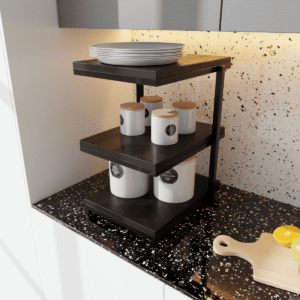 Kitchen stand12 products
 -
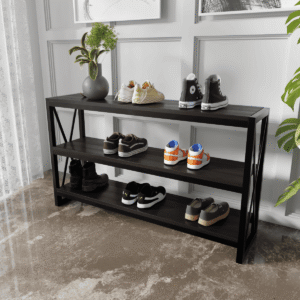
 Shoe Rack12 products
 -
 Side Table18 products
 -
 TV Units22 products
 -
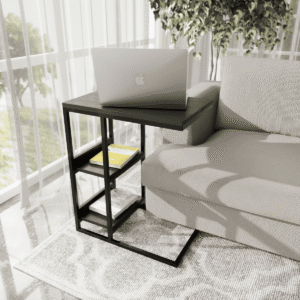 Working Table20 products